전에 당근 39인치 모니터를 누워서 보는 데 쓰고 있는데 27인치나 모바일 기기로 보면 특별히 화질이 구리거나 굳어 보인다는 느낌은 없었어요. 특히 제가 사용하는 아이폰XsMax 512GB는 프레임까지는 별로 신경 쓰지 않아서 몰랐는데 뭔가 이 모니터는 커서 화질이 안 좋아 보이는 느낌이 들었어요.
사용하는 모델은 레안텍 TR390 Slim이라는 모델인데 아마 PC방 같은데 많이 사용된 모니터 같았어요. 화면은 크지만 해상도는 1080p이고 60프레임까지 지원되는 그냥 크기만 큰 모니터입니다. 당근에서 신사임당 하나로 샀으니까 불만은 없는데 뭐 디어2 리저렉션 누워서 해도 좀 잔상 같은 게 있거든요. 지금은 단종된 것 같은데 재미있는 건 입력포트가 DVI포트 하나예요. 그 흔한 HDMI(후두미) 하나 없다는 것은 막대한 비용 절감을 했다는 뜻이죠. 하하…http://prod.danawa.com/info/?pcode= 2827130 컴퓨터/ 노트북/ 조립PC> 모니터/ 사운드> 모니터, 요약정보: 99.06cm(39인치)/ 와이드(16:9)/ 평면/ 광시야각/ 1920×1080(FHD)/ 5ms(GTG)/350cd/4,000:1/ 최대주사율: 60Hz/DVI/D-SUB/ 스피커/ 스위블(좌우)/200x200mmprod.danawa.com
아무튼 자꾸 옆길로 새는데 확실한 건 적어도 모니터에서 지원하는 FHD(1980*1080) 해상도까지는 나와줘야 하고, 제가 쓰는 요금제가 14,500원인데 4K(3840*2160) 해상도가 나와줘야 한다는 게 안 나온다는 점이었어요. 뭐 확실히 하기 위해서 프레임과 해상도가 얼마나 나오는지 확인해봐야겠네요.

먼저 넷플릭스에 접속하여 검색창에 test patterns를 검색합니다. testp까지 검색하셔도 됩니다. 그러면 맨 위에 TESSTPATTERNS라는 영상이 나오는데 클릭을 하겠습니다.
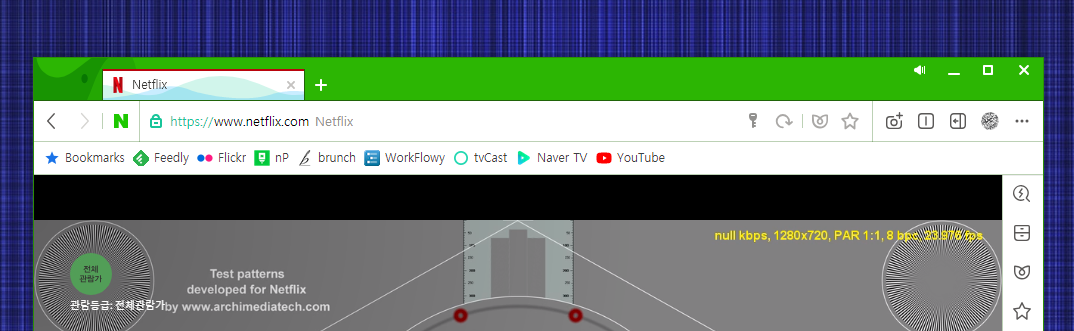
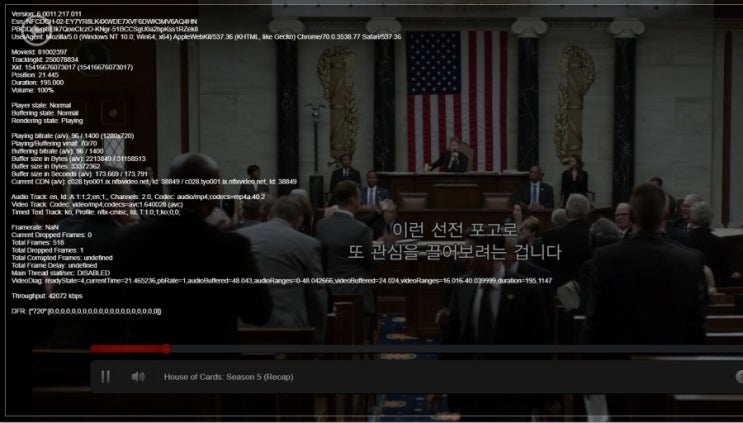
넷플릭스는 화면 캡쳐가 안되서 사진 찍었어요.그럼 이렇게 테스트 영상이 나오는데 오른쪽 상단에 표시되는게 현재 재생되고 있는 해상도와 프레임입니다. 테스트 영상은 4K UHD인데 나오는 건 720p(HD, 1280*720)입니다.

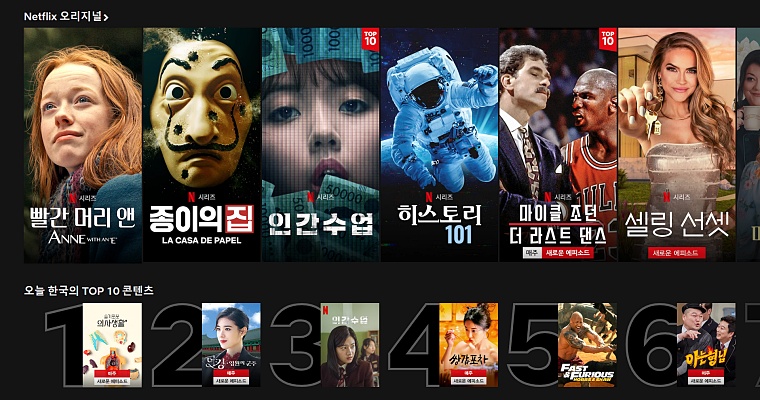
회를 보면 계속 테스트하고 싶은 영상이 나와서 60FPS짜리를 선택해봤는데 프레임도 24fps로 고정되어 있어요. 일단 계정 설정부터 해볼게요.

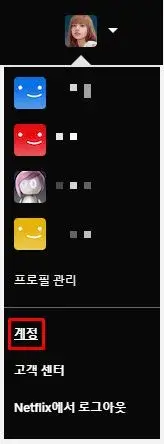
우선 넷플릭스 홈페이지 오른쪽 프로필 아이콘에 마우스 대면 계속 메뉴가 뜨는데 계정 들어갑니다.
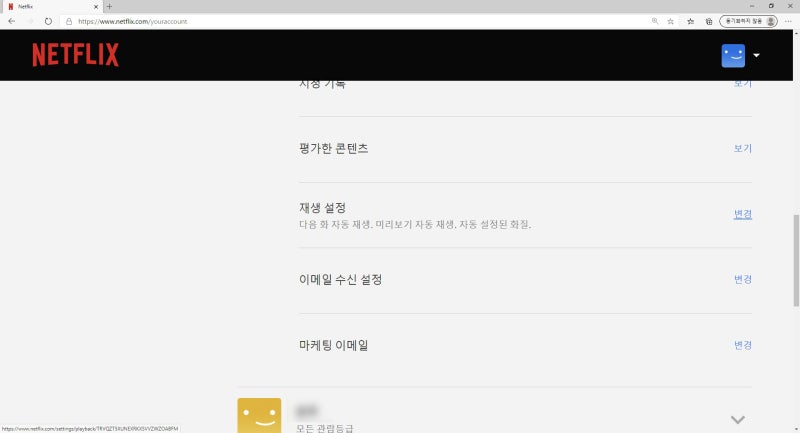
그리고 계정에서 화질을 변경하고 싶은 아이디를 찾아서 누르면 계속 메뉴가 뜨는데 밑에 있는 재생 설정을 눌러줍니다.
여기 보시면 자동으로 되어있는데 고화질로 바꿔줍니다. 한 가지 참고할 것은 이 계정 설정은 모바일과도 연동이 되기 때문에 만약 스마트폰 요금제가 무제한이 아니라 와이파이가 아닌 모바일 환경에서 사용된다면 엄청난 요금 폭탄을 맞을 수 있습니다. 여기서 4K를 설정하면 모바일에서도 대응하는 기기에서 4K로 표시됩니다. 설정이 끝나면 아래 저장을 눌러주세요.

그럼 이렇게 재생 설정이 저장되었습니다. 라고 나옵니다.

혹시 모르니 임시 파일도 다 건너뛰고 재부팅하고 재생해보겠습니다. 그리고 드디어 해결…?
꿈이네요 똑같아요. 좀 더 살펴보니 크롬 브라우저는 스트리밍을 캡처해서 저장하는 확장 프로그램 같은 것이 있는지 최대 해상도를 720p(HD, 1280*720)로 제한한다고 했습니다. 말이 HD이고, 제 요금제인 4K UHD에 비하면 절반도 안 되는 크기입니다. 후…
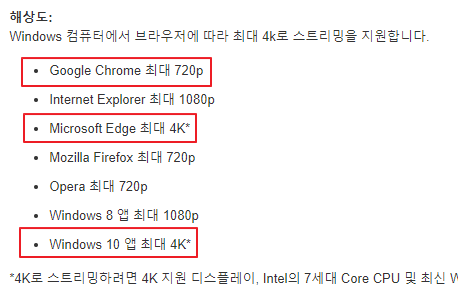
참고로 해상도의 최대 지원은
크롬, Firefox(여우), 오페라: 720p(HD, 1280*720) 사파리, 인터넷익스플로러(지원종료), 윈도우8 스토어앱: 1080p(FHD, 1920*1080)엣지, 윈도우10 스토어앱: 2160p(UHD, 3840*2160)
맞습니다. 쉽게 엣지 사용하시는 분들은 당분간 넷플릭스에서 멈추지 않으면 계정 설정만 하시면 4K가 된다는 겁니다. 그런데 저는… 브라우저는 크롬을 포기할 수 없습니다. 그래서 해결책은 윈도우 10 앱스토어에 있는 넷플릭스 앱을 받는 것이었습니다.
일단 검색창에 넷플릭스 어플 검색해서 들어갈게요.
그러면 이렇게 나오는데 윈도우 스마트폰 또는 태블릿을 눌러줍니다.

그럼 이렇게 스토어가 표시되는데 받기를 눌러줍니다.
그러면 자동으로 윈도우 앱스토어가 뜨는데 다시 수신을 눌러줍니다. 그러면 완료입니다.
설치 후 시작 버튼 옆에 있는 시작 고정, 작업 표시선 고정을 누르면
앱이 각각 시작 메뉴와 작업 바에 표시됩니다. 마치 스마트폰처럼. 하하…
앱을 실행해보니 앱처럼 뜹니다. 어플이니까 로그인 해줘요.
그리고 다시 한번 확인하기 위해 Test Patterns를 재생해 줍니다.
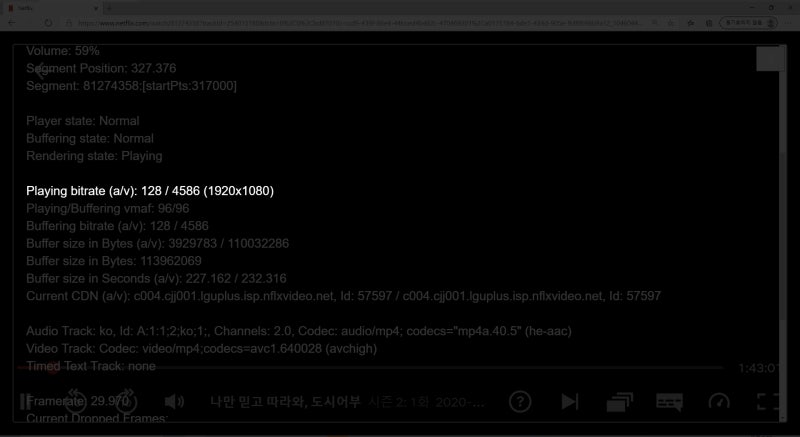
그러면 제 모니터의 최대 지원 해상도인 1080p까지 나오는 것을 확인할 수 있습니다. 아마 유선 와이파이 환경이라 그런지 프레임은 30fps 이상 올라가지 않네요. 한가지 아쉬운 점은 앱이라(아마 안드로이드용) 웹브라우저에서 지원하던 단축키(m뮤트 등)를 잘 먹지 않습니다. 뭐 스페이스바 재생/일시정지 같은 기본적인 건 작동하지만..그래도 확실히 화질이 완전히 깨끗해졌어요. 화면이 커서 그런지 더 체감되네요 하하…
지금까지 제가 누워서 넷플릭스의 화질을 좋게 하기 위해 삽을 친 내용입니다. 감사합니다。