깃발 허브 사용법을 포스팅한 적이 있어요어쩌다 웹 퍼블리싱? 을 배우게 되었고 데스크탑, 노트북, 아이패드 등에서 html, css, javascript, php… blog.naver.com 회원가입에서 저장소가 되는 repository를 만들고 안에 내용을 작성해 보았습니다. 그리고 프로그램을 설치해서 사용법까지 배웠습니다. 그런데 정작 가장 중요한 내용을 수정한 후에 github에 올리는 중요한 사용법을 잊어버렸습니다. 나름 상위 노출이 되는 포스팅이라 조회수가 잘 나오는데… 빨리 올려야 되는데 하면서도 제 코딩에 정신이 팔려서 늦어버렸어요 죄송합니다ㅜㅜ
오늘의 github 사용법은 위의 회원가입으로 프로그램 설치를 마치고! 본격적인 코딩을 해서 저장하는 방법입니다. 다만 필링으로 bmwkorea 사이트의 헤더 영역을 만들어 보았습니다. 사진은 픽사베이에서 랜덤으로 따와서 깃발허브에 자료를 올려놨습니다. 그 과정을 설명해 드릴게요.
저장하고 옮기는 과정이 필요합니다. 이때 저장하는 것을 Commit, 옮기는 과정을 Push로 이해하시면 되겠습니다.
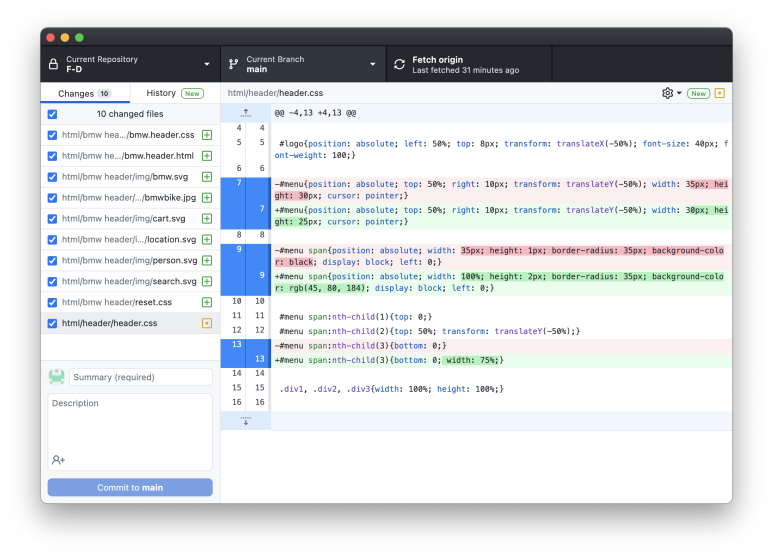
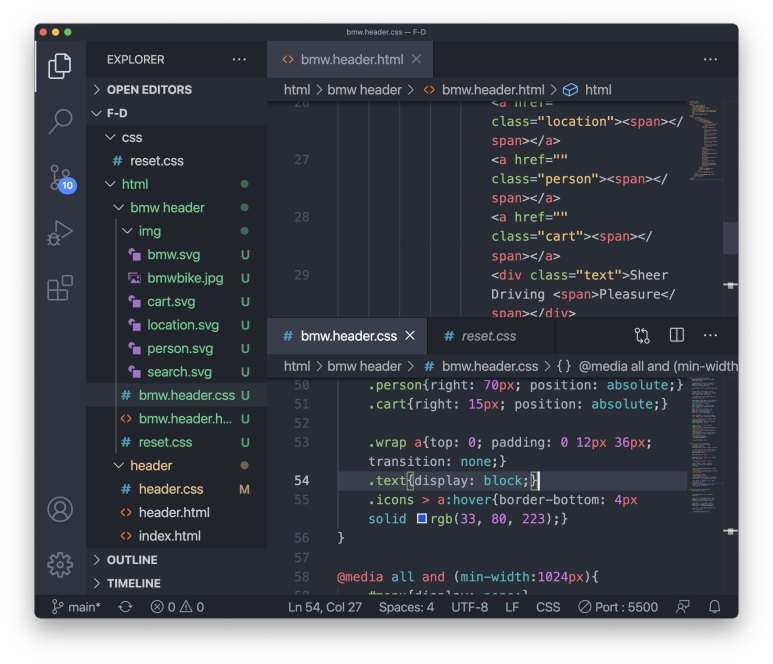
아래 사진과 같이 코딩을 마친 후 저장하고 Git Hub Desktop을 엽니다.
아래와 같은 모습이 보입니다. 왼쪽 영역이 폴더 위치 값이고 오른쪽은 코딩을 해놓은 상세 내역(?)들입니다. 어쨌든 파일에 수정한 내용이 있을 때만 이렇게 보입니다.
모두 완료하면 아래와 같은 사진이 표시됩니다.
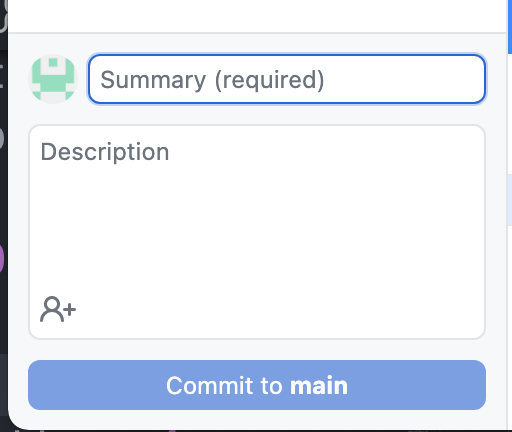
깃발허브에 저장하려면 Com mit이라고 하는 것이 필요한데, 이때 왼쪽 아래 영역을 꼭 작성을 하셔야 됩니다. 해당 주석을 작성하지 않으면 commit도 할 수 없고 저장으로 진행할 수 없습니다. comment 부분에 required라고 적혀있죠? 꼭써야한다는뜻입니다. 아무것도 쓰지 않으면 commit 버튼 자체가 비활성화 되기도 합니다.

하고 싶은 말을 적어드릴게요. 저는 큰 제목과 대충 내용을 적어드릴게요. 혹시 방문하시는… 비한국어권 분들을 위해서 맷돌을 굴려서 영어도 써주셨어요 ㅋㅋㅋㅋㅋㅋㅋㅋㅋㅋㅋㅋㅋㅋㅋㅋㅋㅋㅋㅋㅋㅋㅋㅋㅋㅋ
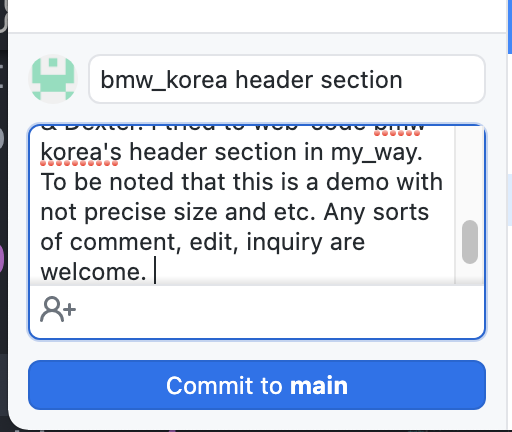
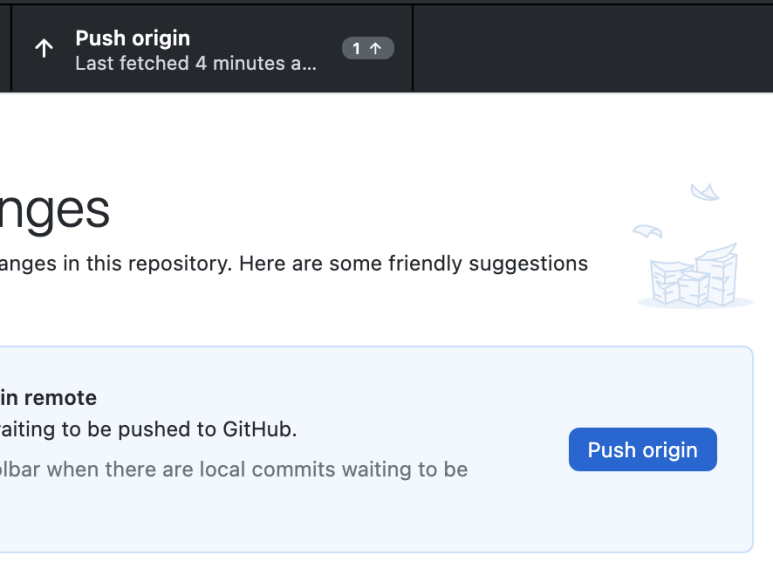
그러면 commit 할 수 있는 버튼이 활성화 됩니다. 버튼을 누릅니다. 그럼 여기서 끝이야? 아닙니다 wwwwww 오른쪽 상단의 pushorigin을 클릭해주세요
그러면 원본에 저장 내용이 들어가는 방식입니다. 아니, 왜 commit하고 한번에 안되고 귀찮은 작업을…!! 해야하는지 고민되는 부분까지 작업한 내용을 저장하고 ftp 서버에 올리고 다시 다운받아서 작업한걸 생각하면.. 훨씬 쉽구나 하는 상대적 위안을 얻게 됩니다. wwwwwwwww.
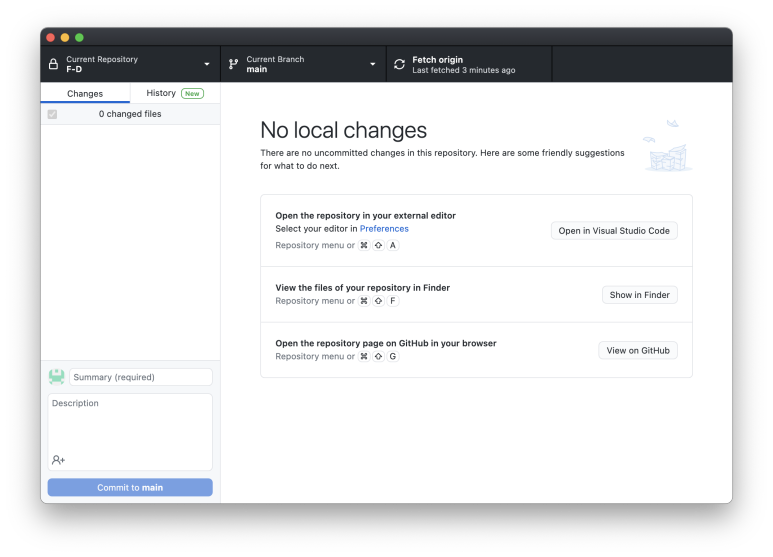
이 과정을 마치면 우측 상단의 상태 바 겸 버튼이 Fetch Origin으로 바뀝니다. Fetch는 파일패치의 Patch와는 다른 단어로 Bring 이라는 뜻을 가진 친구입니다. 수정한 내용이 저장되어 저장소까지 옮겨졌다 라는 뜻입니다. 그래서 가져올 수 있게 된 거죠.
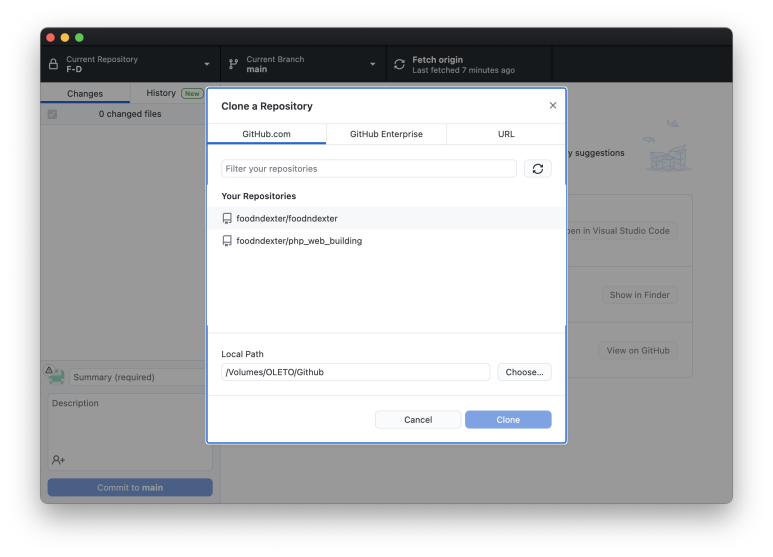
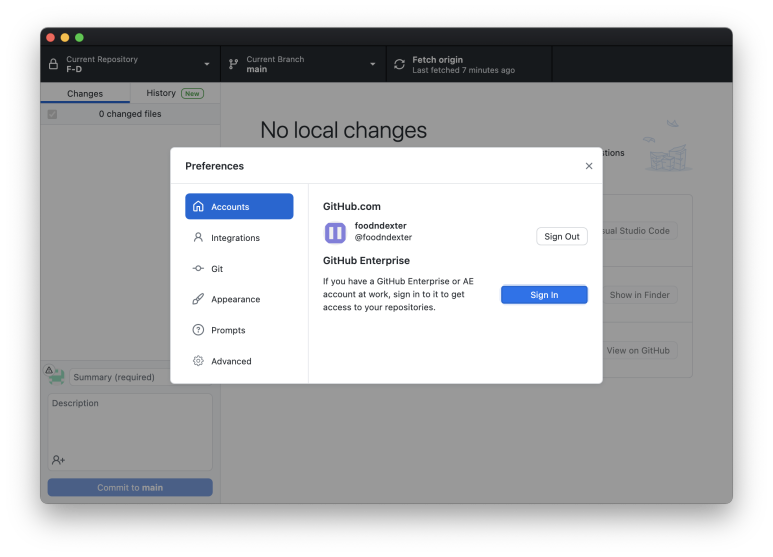
그래서 이 SignIn하기 전에 Github.com에 접속하셔서 다른 계정으로 로그인 하시기 바랍니다. 그리고 Github-Desktop으로 돌아가서 Signin을 하십시오. 이렇게 하면 새 계정으로 로그인 할 수 있는데 중요한 건 계정이 바뀌었다고 해서 리셋되는 건 아닙니다
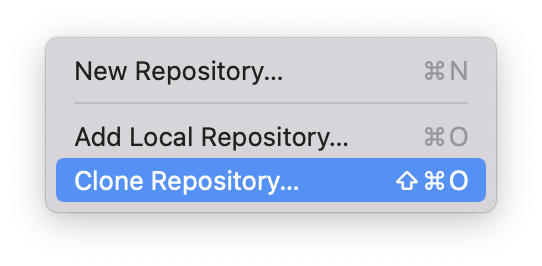
새로 로그인 한 계정의 Repository를 읽어보세요. 파일 > Clone Respository를 선택합니다. 그러면 새로 로그인한 계정의 저장소를 표시합니다. 단축키는 Shift+Command+O입니다.
아래와 같은 화면 속에서 필요한 저장소를 호출해 주십시오.
공부하는 게 포트폴리오가 되는 기합! 너무 좋네요
회원가입 후 깃발 허브데스크탑용 다운로드가 궁금하시다면! 여기를 살펴보세요~ 어쩌다 웹퍼블리싱? 을 공부하게 되었고 데스크톱 노트북 아이패드 등으로 html, css, javascript, php… blog.naver.com