안녕하세요 미소팬더입니다.오늘은 윈도우 파일 탐색기의 업그레이드 버전 Qdir 멀티 탐색 윈도우 프로그램에 대해 소개하겠습니다.윈도우 기본 파일 탐색기의 불편함을 보완하고 탐색 윈도우 화면을 다분할하여 관리할 수 있는 장점이 있습니다.다운로드 받아 설치해서 사용법까지 알아봅시다~
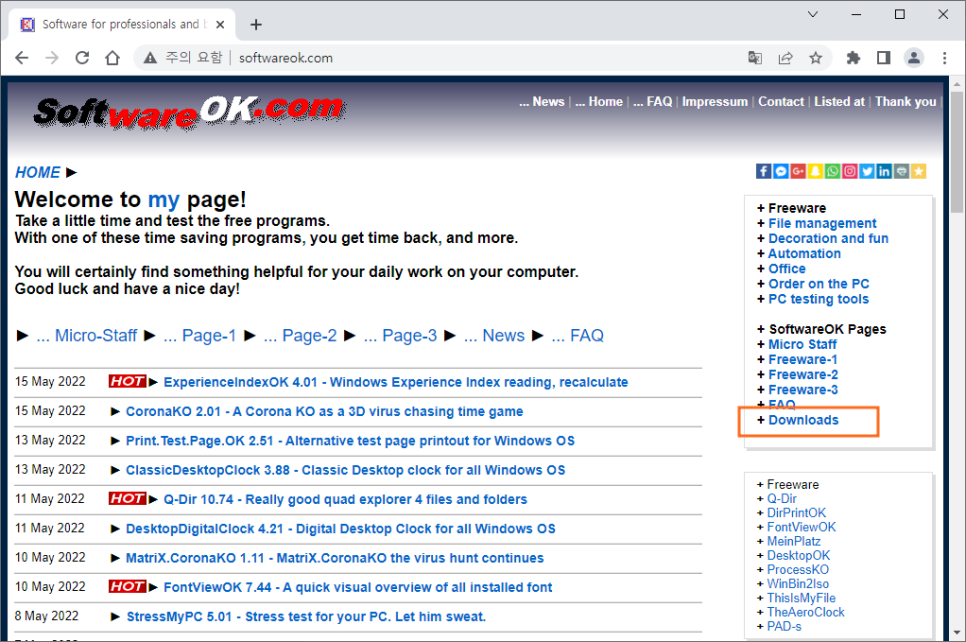
다운로드 HOME♥Welcometomypage! Takealittletime and test the free programs. Witheckand hesetimesaving programs, yougettimeback, and more. Youwillcertainly findsomething helpfulforyour dailyworkonyour computer. Goodluckand haveaniceday!… Micro-Staff, and more. Youwillcertainly findsomething helpfulfory our dailyworkonyworkonyour computersoftwareok.com 사이트에 접속합니다.
오른쪽 메뉴 중 Downloads를 클릭합니다.

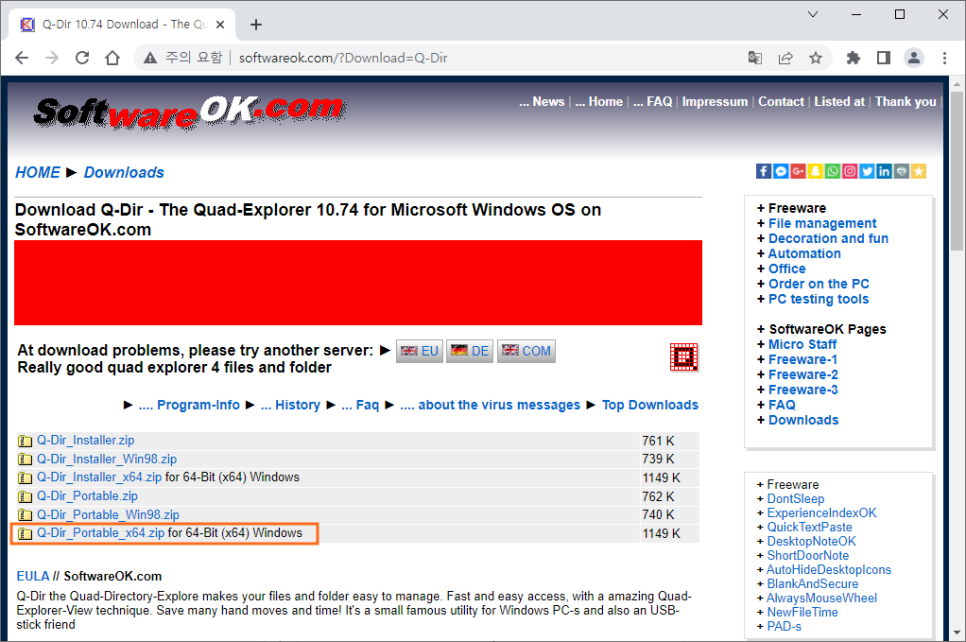
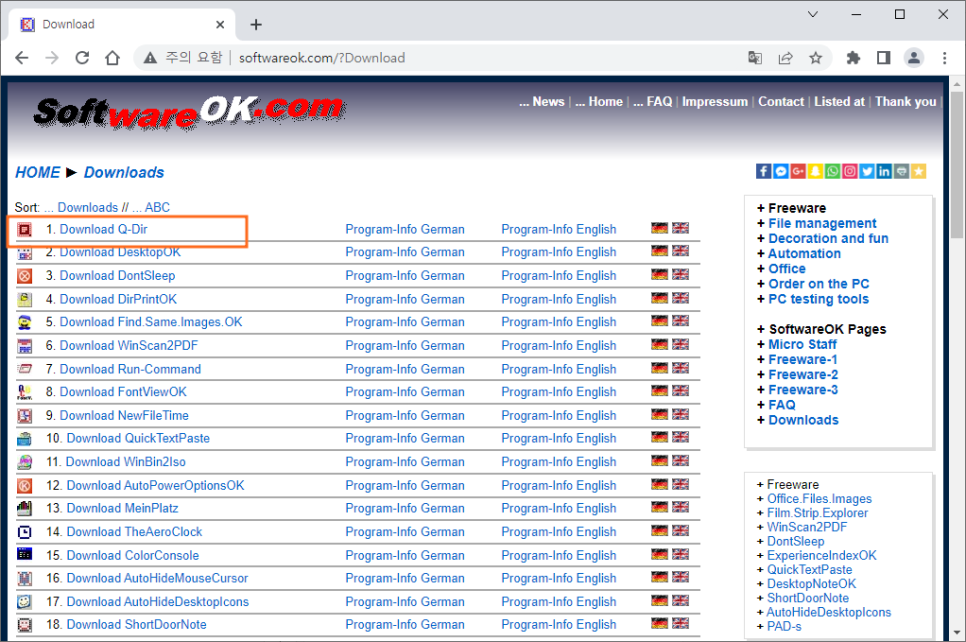
Q-dir이 다운로드 순위가 1위네요.Download Q-dir을 클릭합니다.
설치 버전과 무설치 버전이 있습니다.저는 무설치 버전을 좋아해서 portable_x64.zip을 선택합니다.
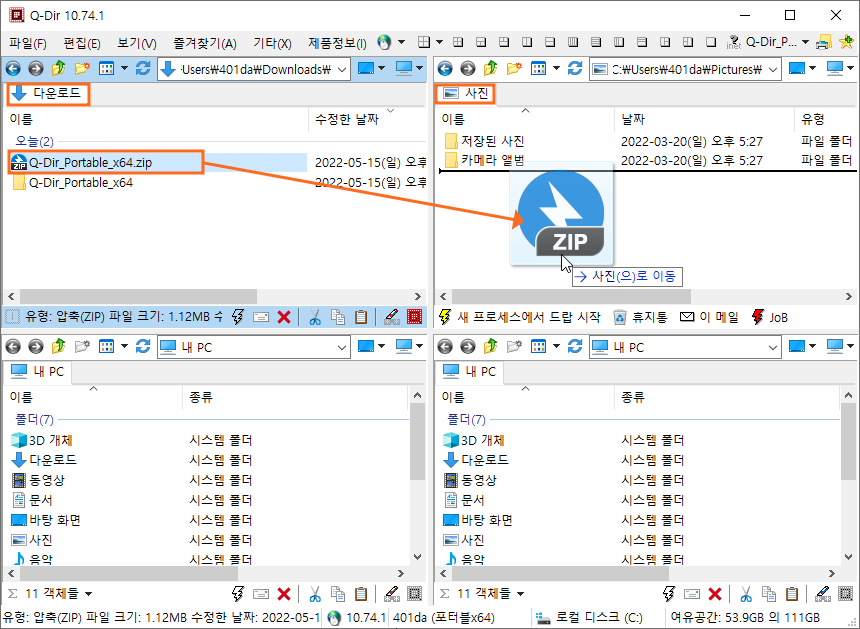
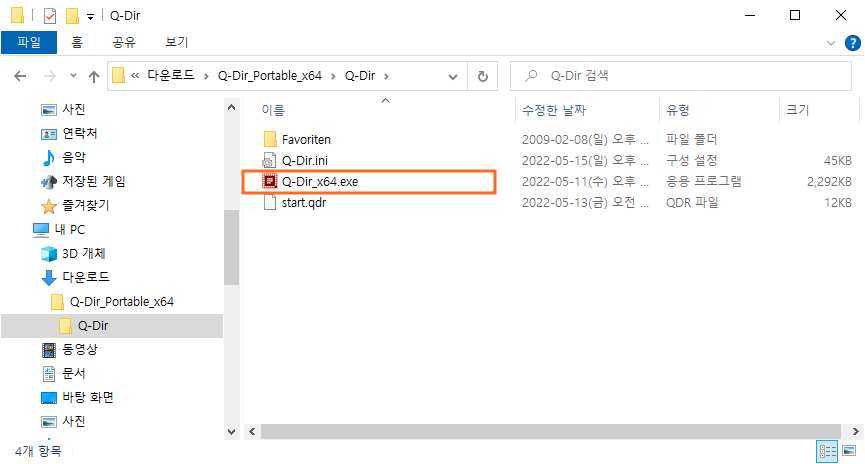
압축을 풀고 Q-dir_x64.exe 파일을 실행합니다.
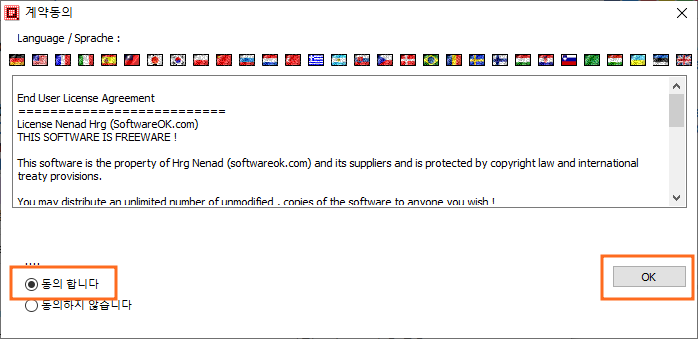
동의합니다만 체크한 후 OK를 클릭하십시오.
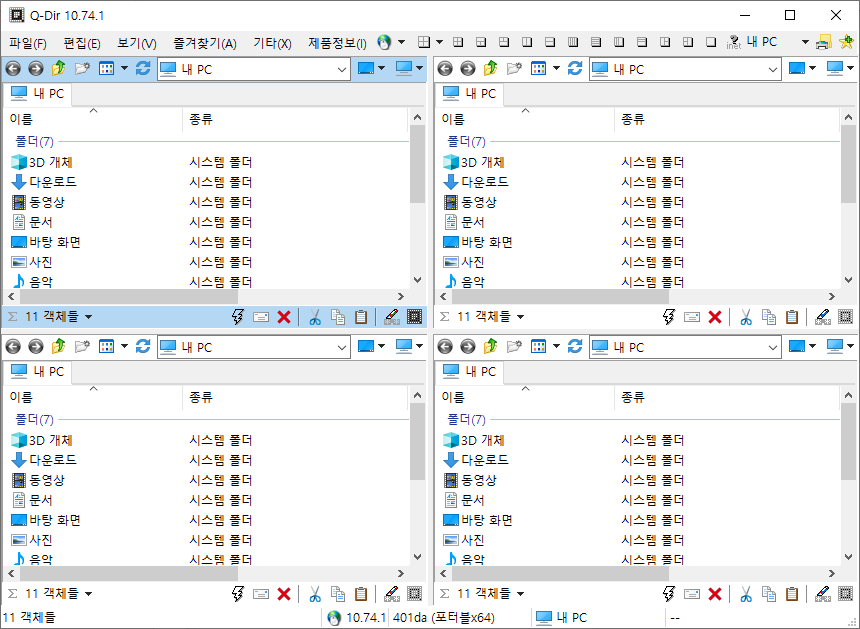
기본 4분할 창이 실행되었습니다.
사용하다
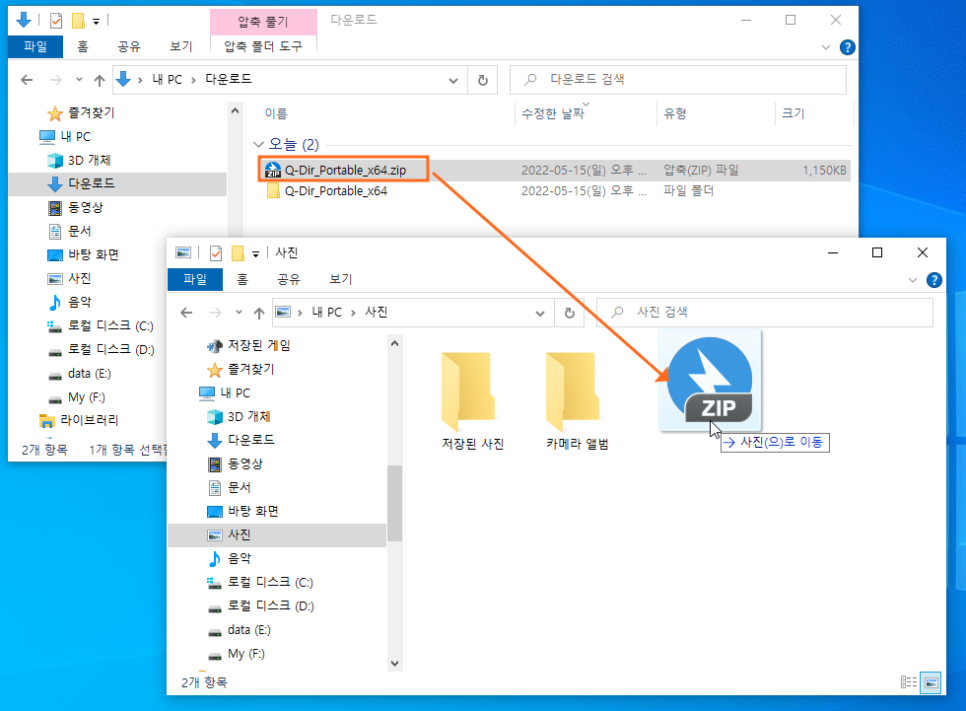
저는 주로 파일을 이동이나 복사할때 qdir를 사용합니다.기본 윈도우 탐색기에서는 위와 같이 윈도우 2개를 열고 파일을 이동 복사하였습니다.
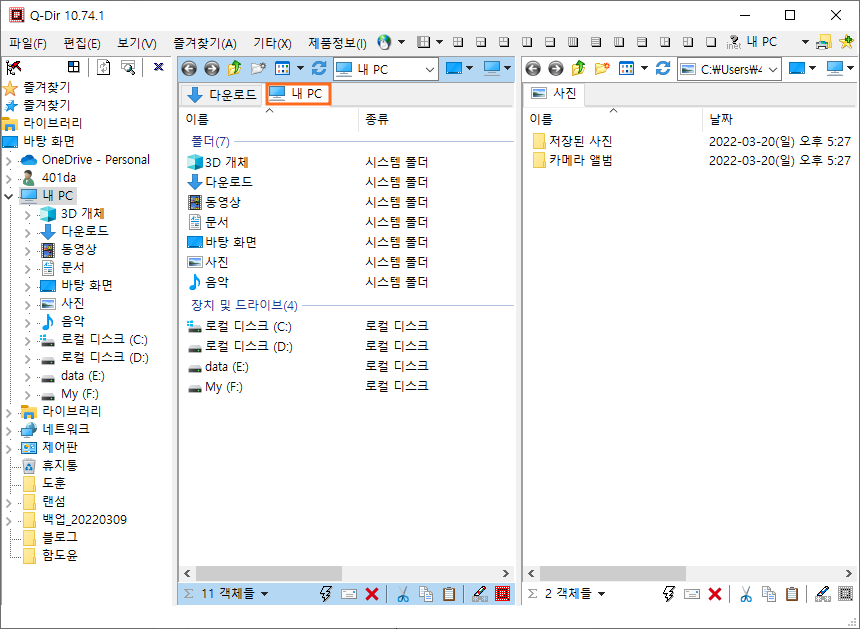
qdir을 이용하면 왼쪽을 소스창 오른쪽을 타겟창으로 생각하고 왼쪽에서 오른쪽으로 이동 복사하면 편합니다.
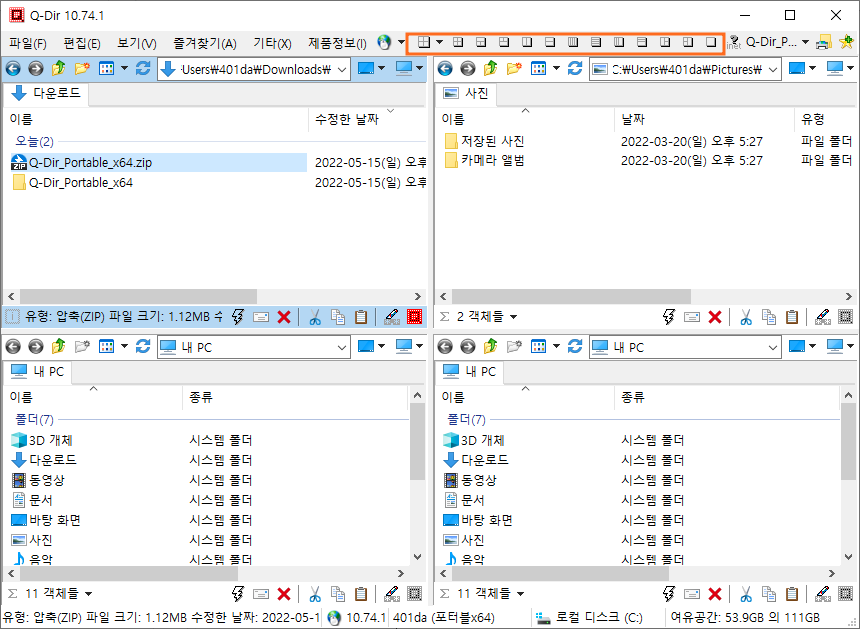
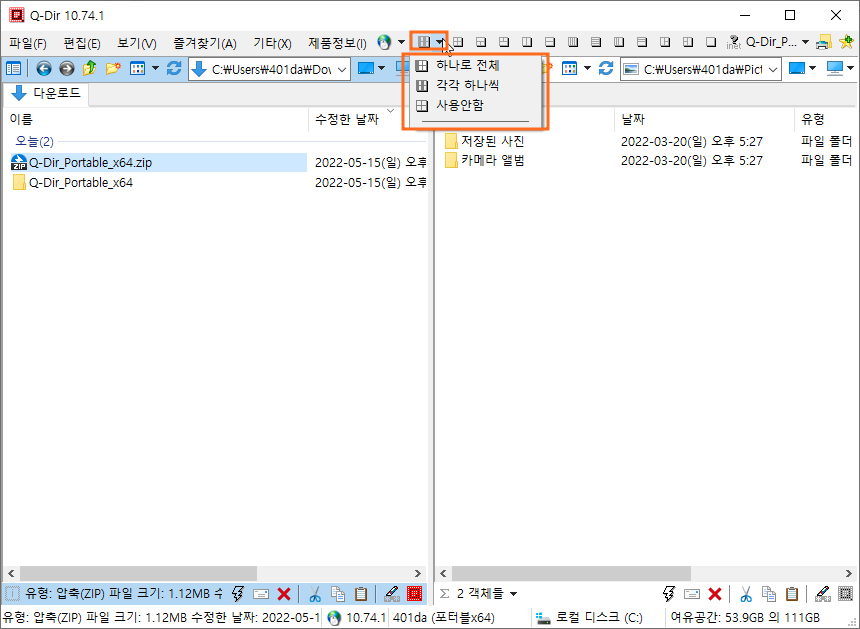
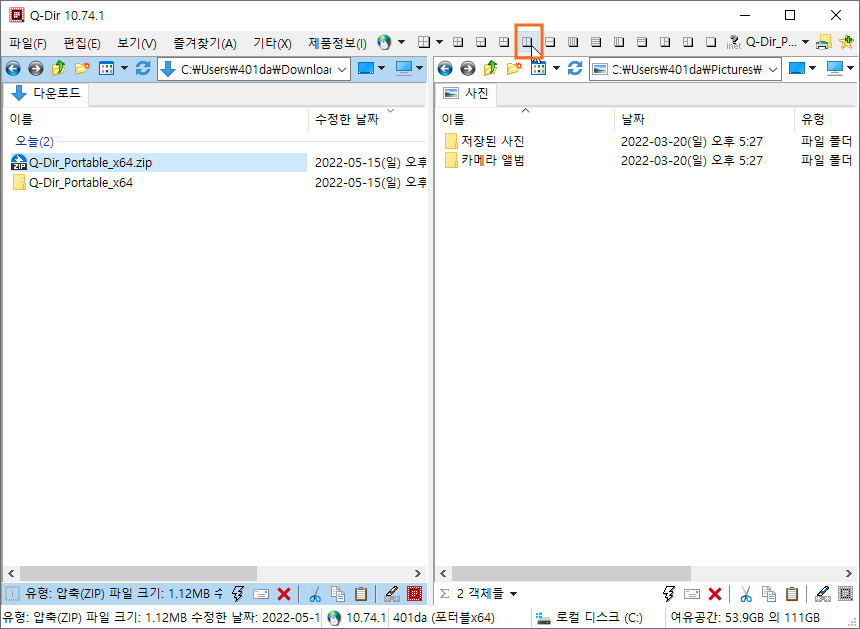
우측 상단의 창문 분할 형태를 선택할 수 있습니다.
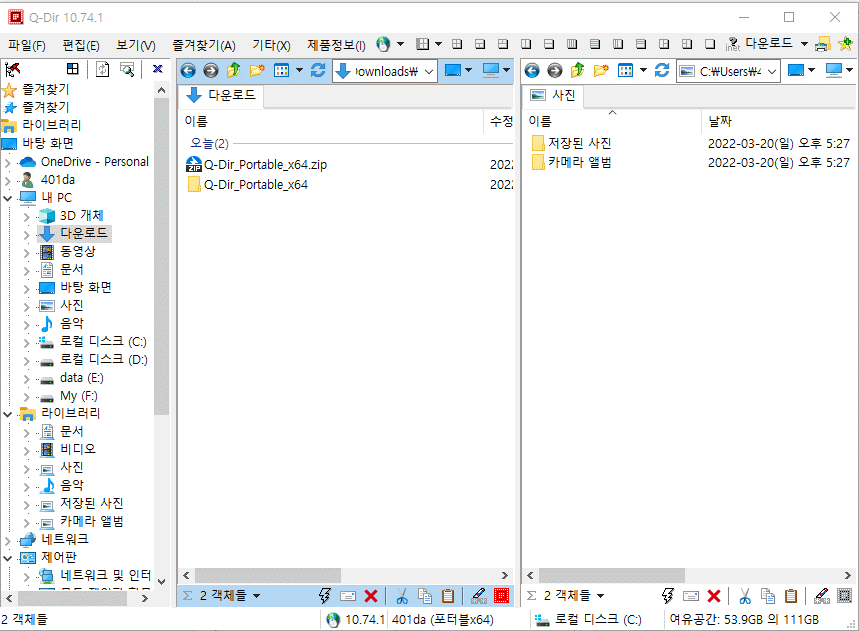
좌우 2분할로 전환되었습니다.
저 메뉴는 탐색 창의 트리를 표시할 지 여부를 선택합니다.기본값은 사용하지 않습니다.
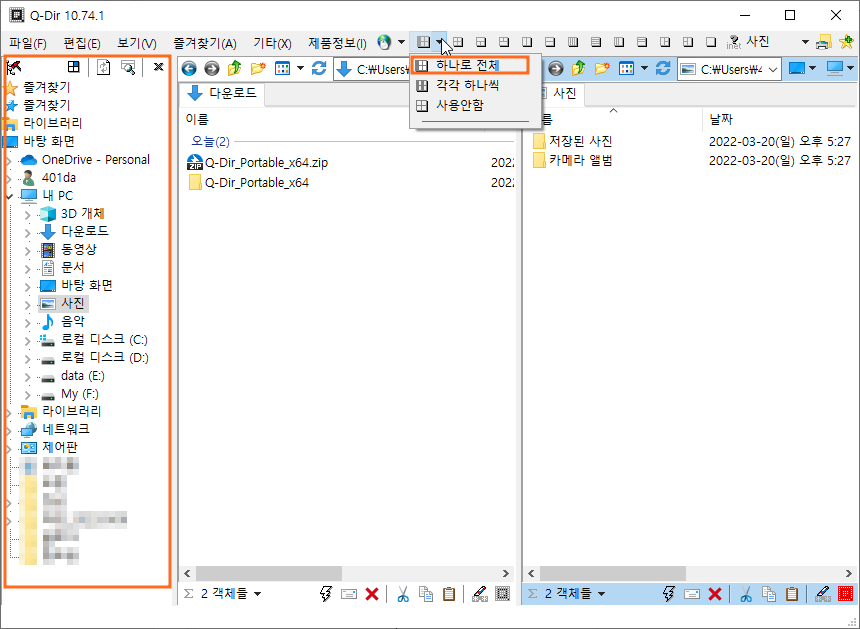
하나로 전체를 선택하면 왼쪽에 폴더 트리가 나타납니다.
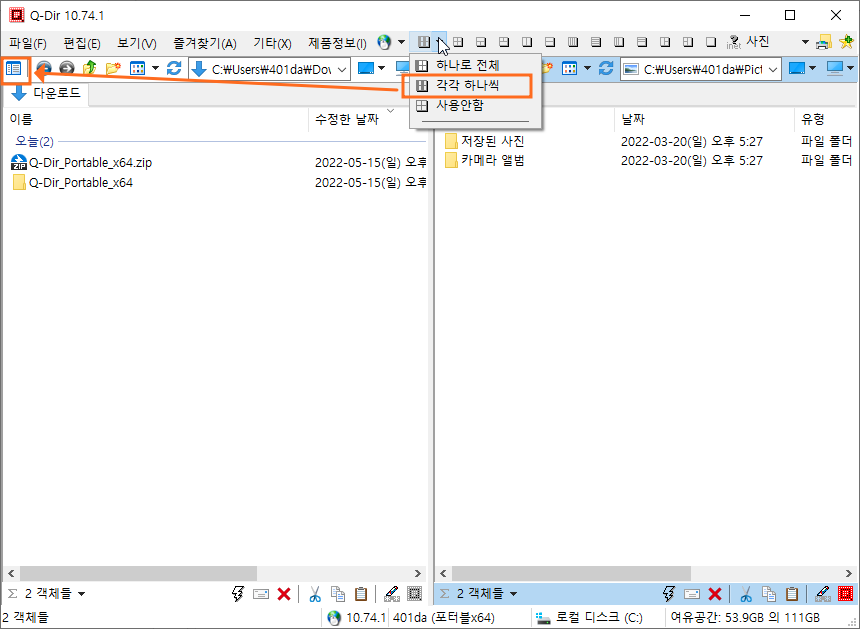
원하는 창을 선택하고 폴더를 선택하면 선택된 창에서 적용됩니다.
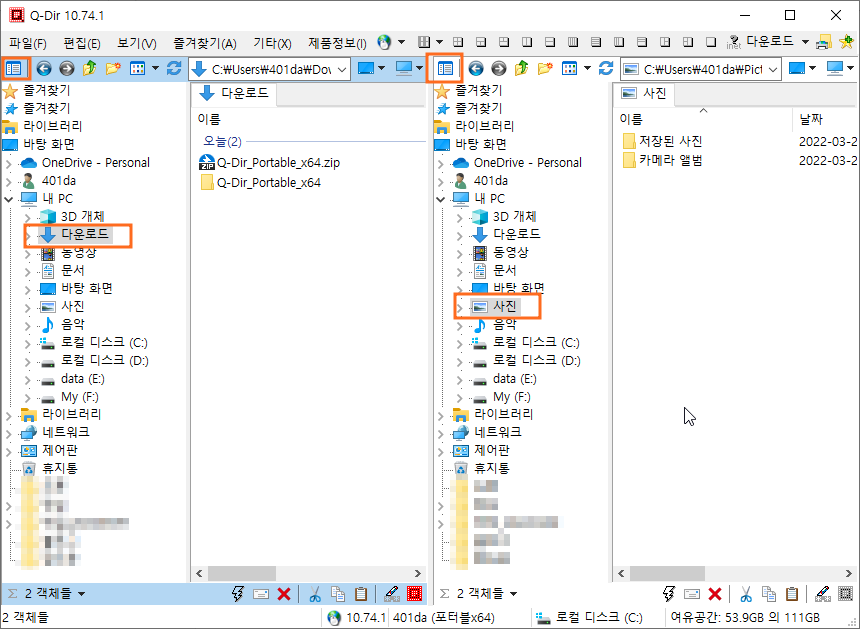
위와 같이 좌우창 각각 폴더 트리를 표시할 수 있습니다.
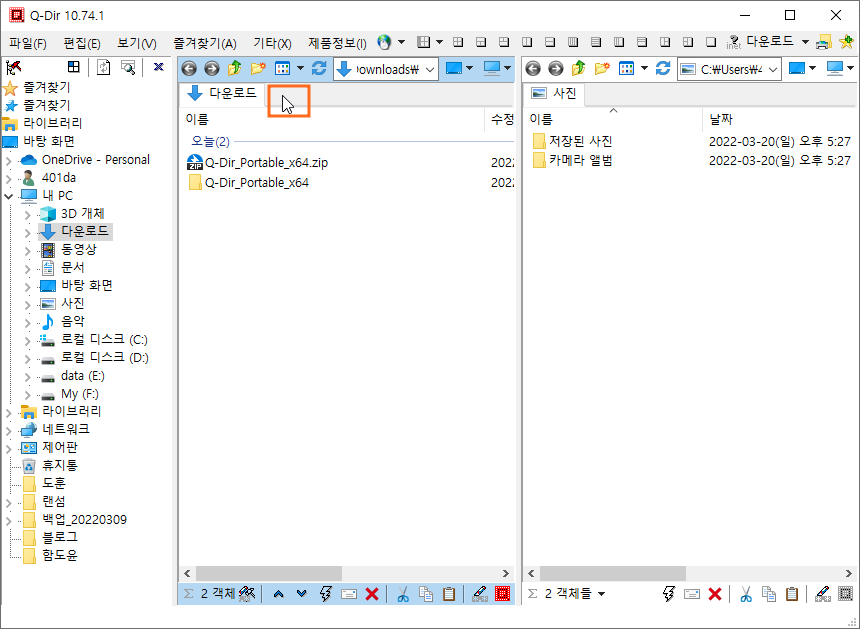
다음은 탭 기능입니다.위의 표시 부분을 마우스 클릭하면 새로운 탭이 생깁니다.
이 탭에 등록을 해두면 폴더를 찾으러 가지 않아도 탭만 누르면 바로 그 위치로 이동합니다.매우 유용한 기능입니다.
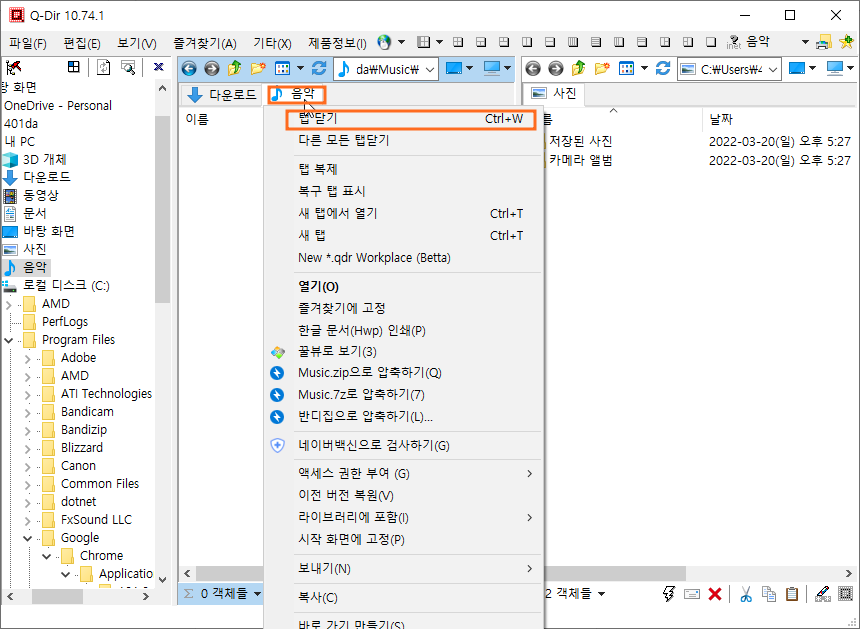
탭에서 마우스를 오른쪽 버튼으로 클릭하고 탭을 선택하면 탭이 사라집니다.
지금까지 Windows 멀티파일 탐색기 qdir에 대해 배웠습니다. 윈도우 분할 방법과 탭을 만들고 닫는 방법까지 알아봤습니다.그 외의 기능은 메뉴를 보면서 직접 해보시면 좋을 것 같습니다.파일 정리를 잘해야 나중에 찾기도 편하죠. qdir를 잘 활용해 보세요.
#qdir #softwareok #파일탐색기 #멀티파일탐색기 #4분할파일탐색기 #미소팬더 #윈도우다중파일탐색기