Windows 10 홈 FPP 정품 인증을 설치하는 법안은 안녕하세요~! 자기 돈을 내는 굿입니다.
예전부터 굿굿노트북은 Windows 업데이트 할때마다 에러가 나서 문제였습니다.
그래서 이번에는 큰맘 먹고 윈도10 홈정품 풀패키지(FPP)를 사서 설치해 보겠습니다.
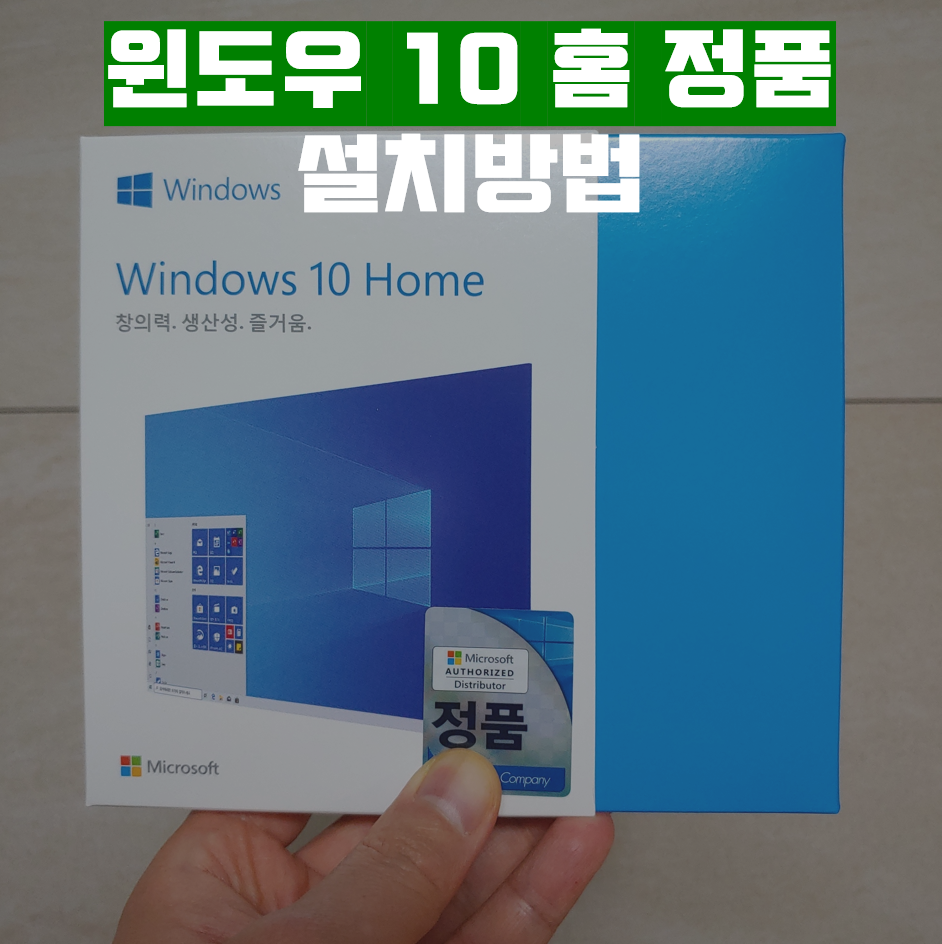
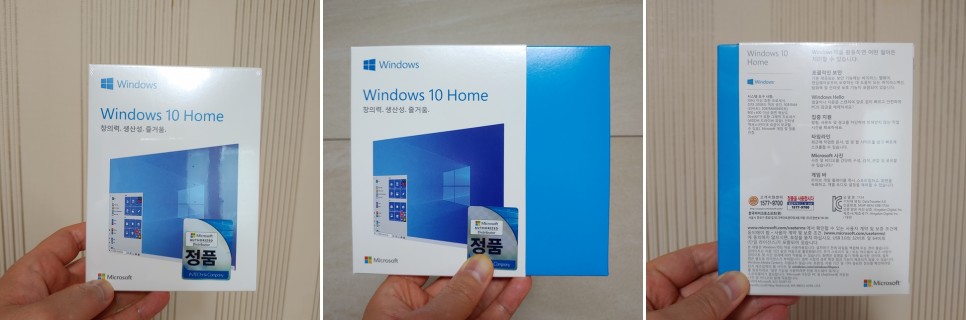
Windows 10 홈(home) 풀패키지(FPP) 구매한 박스의 모습입니다.
Windows10 제품의 종류를 참고로 Windows10 제품은 크게 Home, Pro 두 종류가 있는데 간단하게 Home 가정용이고 Pro는 전문용이라고 생각하시면 이해가 쉬울 것 같습니다.
그리고 설치 방식에 따라 FPP, ESD, DSP 세 가지가 있는데,
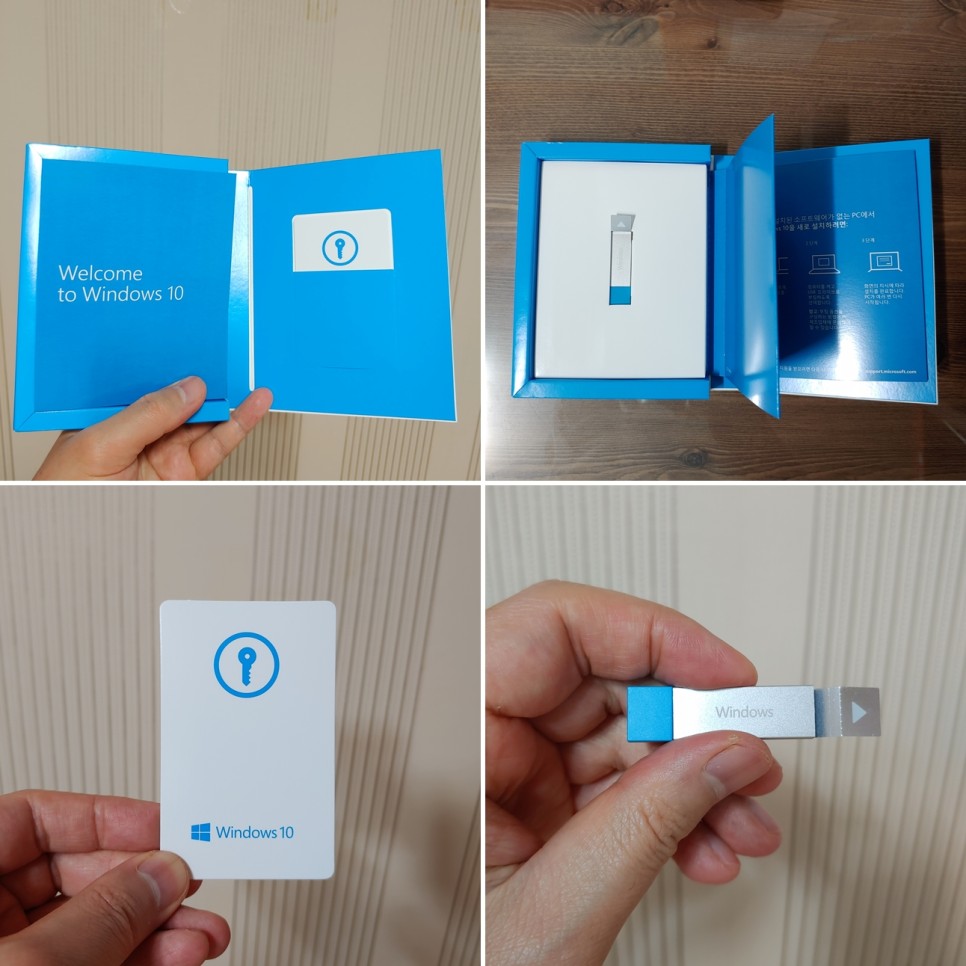
Windows10 홈 FPP제품
- FPP(Full Package Product)는 온라인 및 대리점에서 구입 가능하며, Windows 10 설치를 위해 라이센스 키와 설치할 수 있는 USB가 포함되어 있습니다.한 대의 PC에 여러 번 재설치 가능하며 하드웨어 교체 후 설치 가능합니다.
- 2. ESD(Electronic Sofeware Distribution)는 FPP보다 조금 저렴하게 Windows 10을 이용할 수 있습니다. 마크로 소포트의 홈 페이지에서 구입 후, 제품 키를 이메일로 받아 Windows 10 을 인스톨 할 수 있습니다.역시 FPP와 마찬가지로 한 대의 PC에 여러 번 설치할 수 있습니다.
- 3. DSP(Delivery Service Pack)는 이전에 컴퓨터나 노트북을 구입하실 때 창을 직접 깔아주신 경우를 생각하시면 됩니다.이런 경우 단 1대의 pc만 사용할 수 있으며 하드웨어 교체 시 재설치는 불가능합니다.
Windows 10 홈(home) 설치 방법
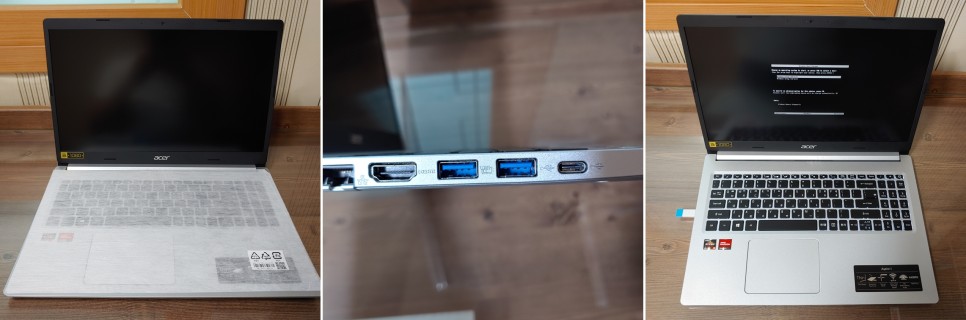
새로운 PC나 노트 PC의 USB 단자에 Windows 인스톨 USB를 넣고, 기동합니다.
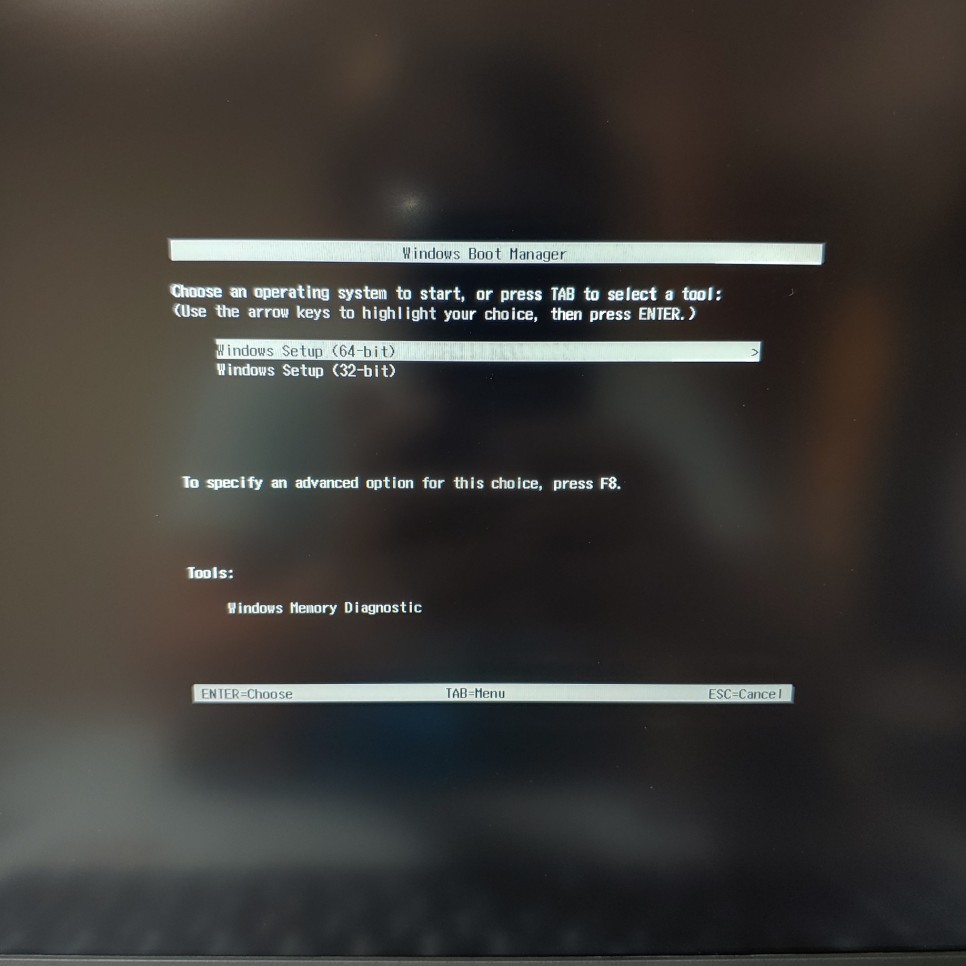
해당 창(64-bitor 32-bit)을 선택하여 Enter
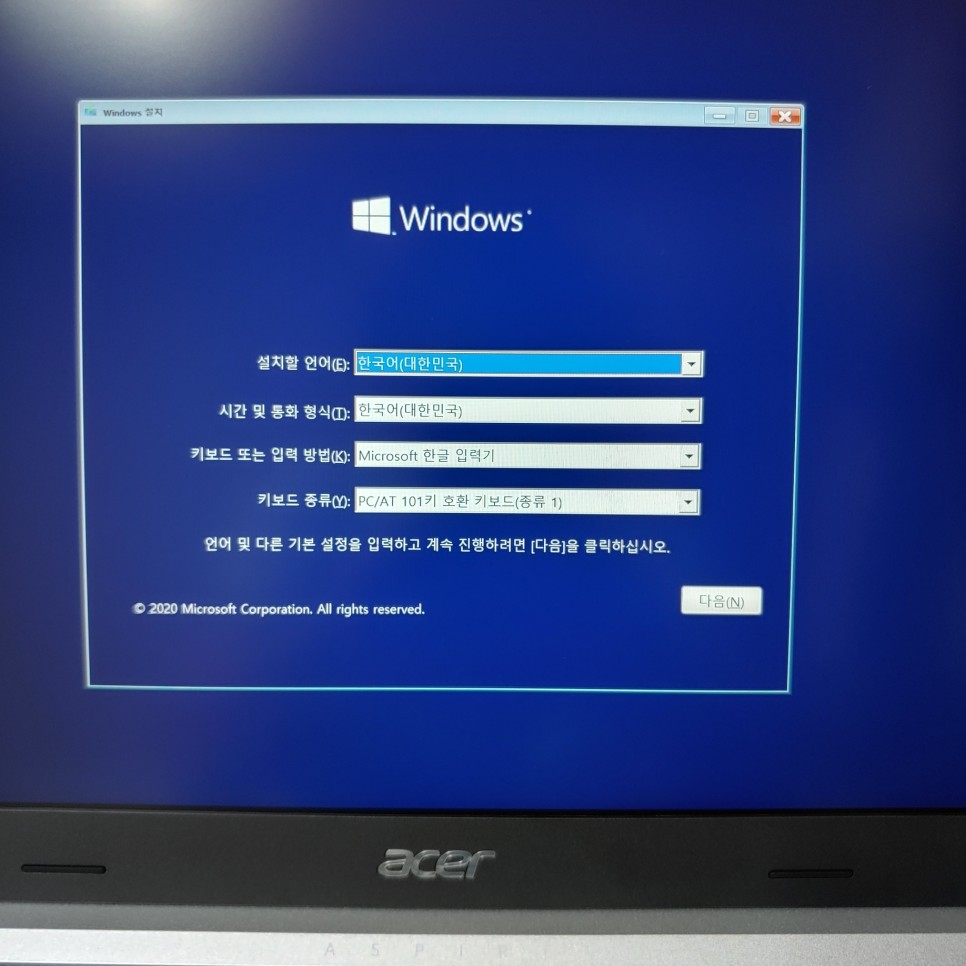
한국어에 대한 체크를 하고
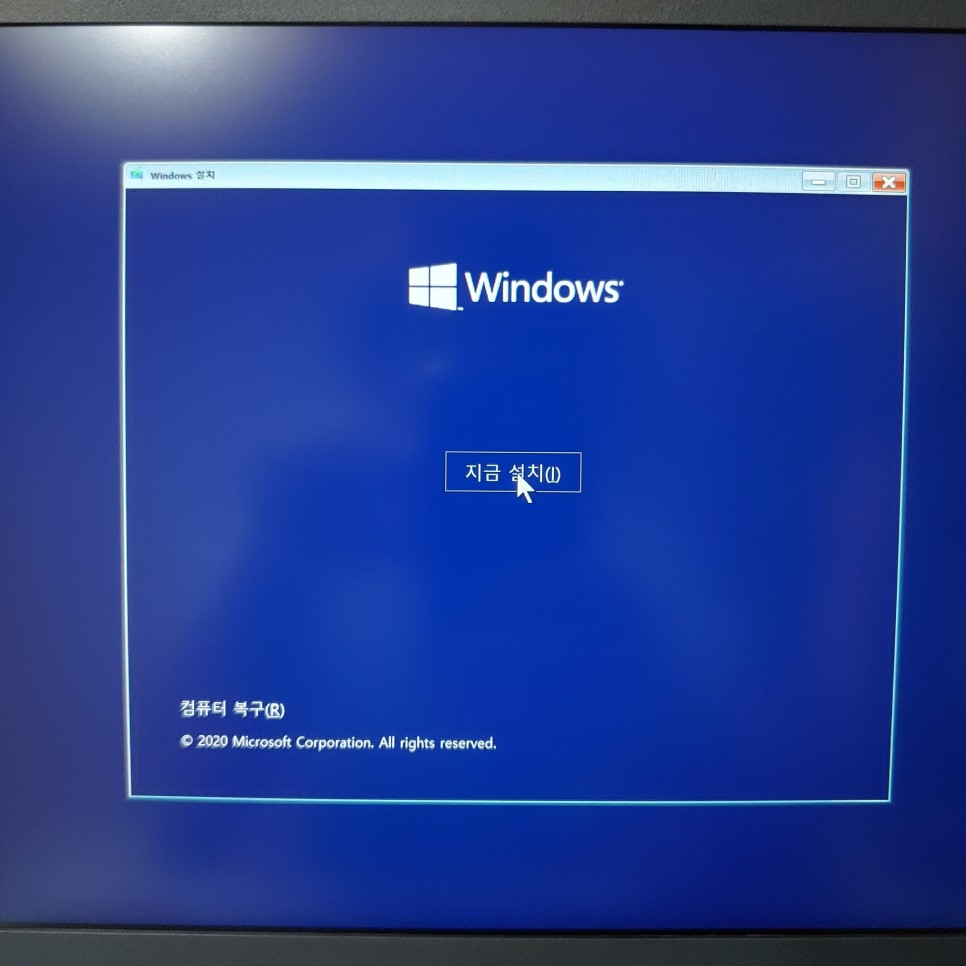
설치 클릭
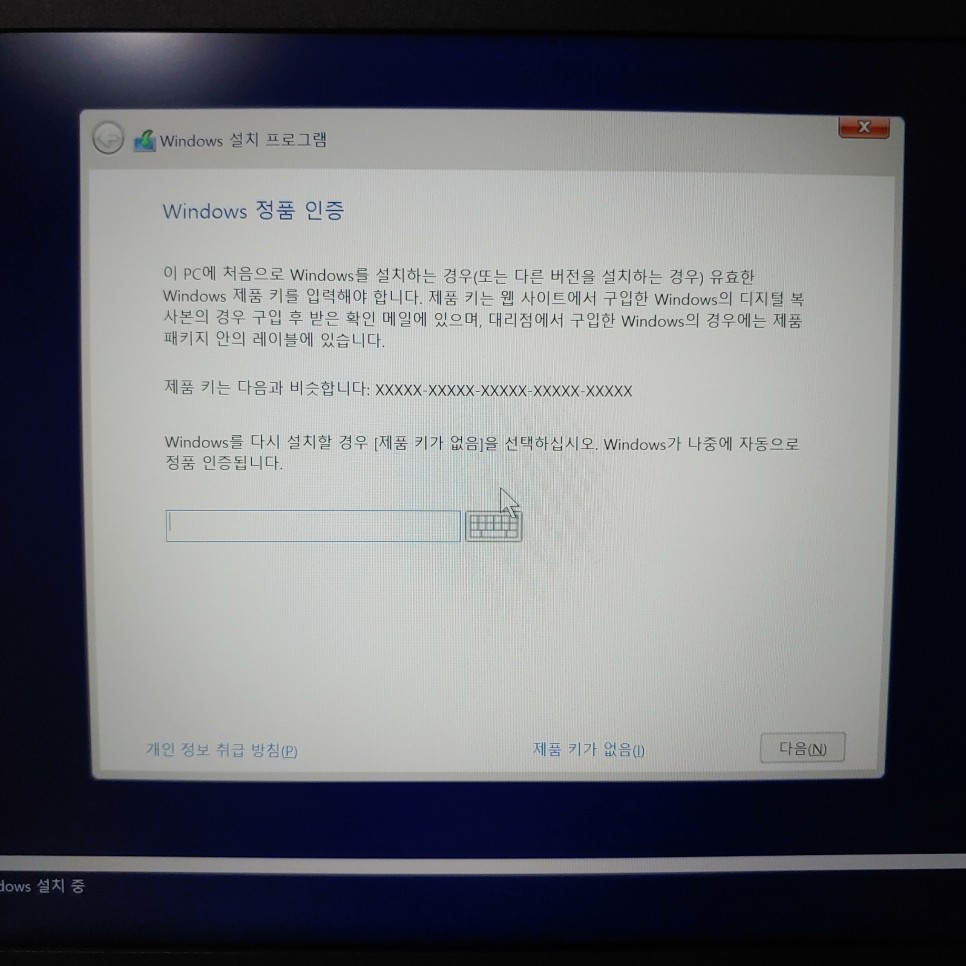
윈도우 정품 인증 받으면
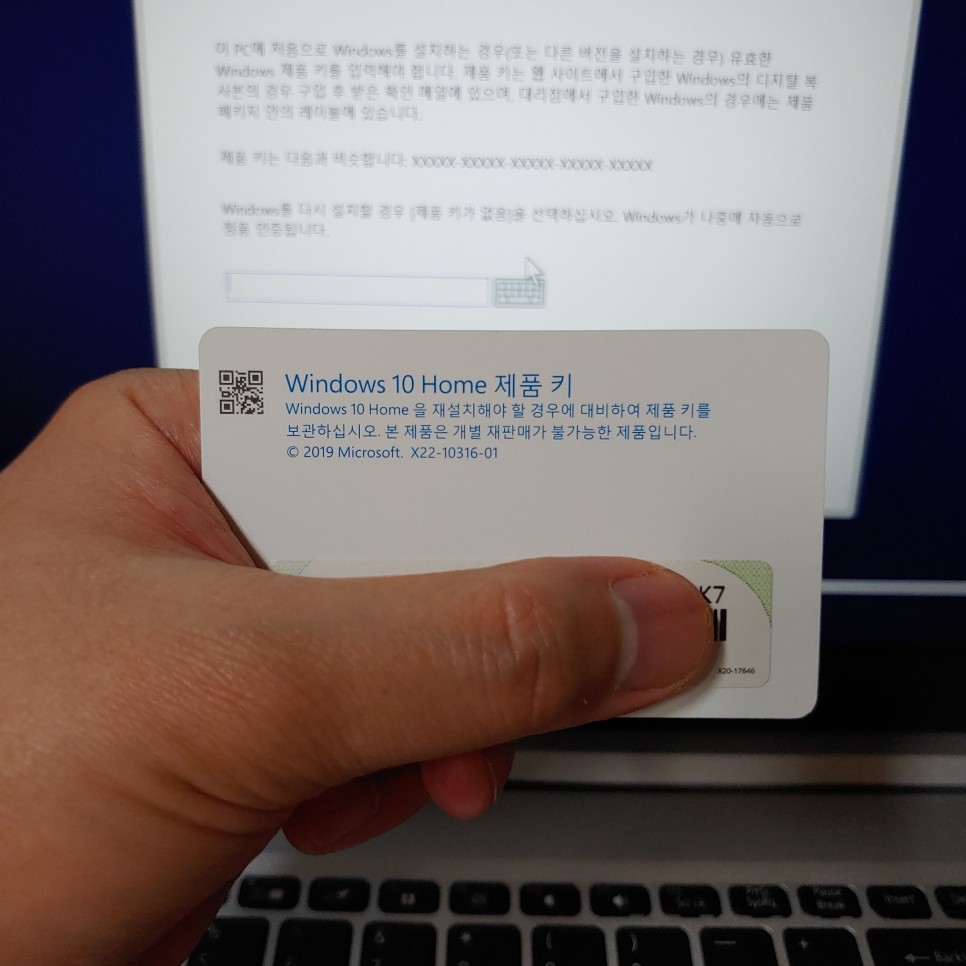
인증키 뒷면 하단에 제품키가 있으므로 입력 후 다음을 클릭
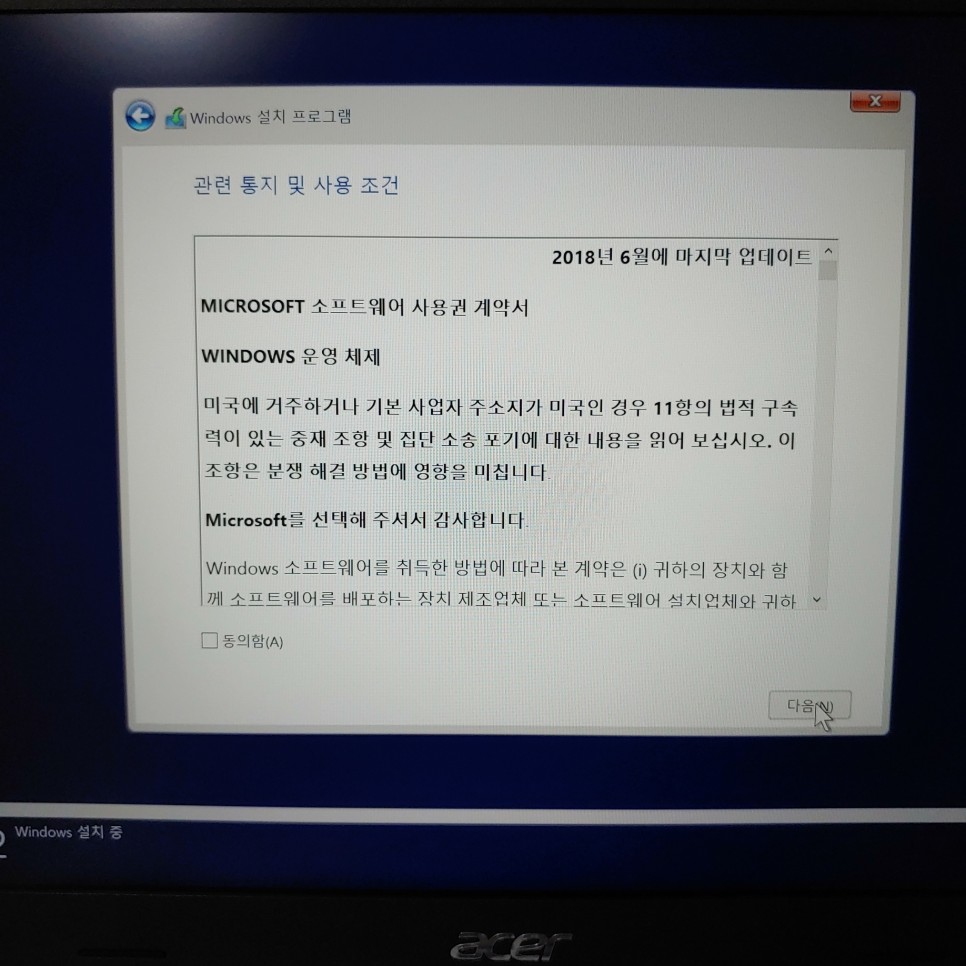
아래 동의 후 다음 클릭
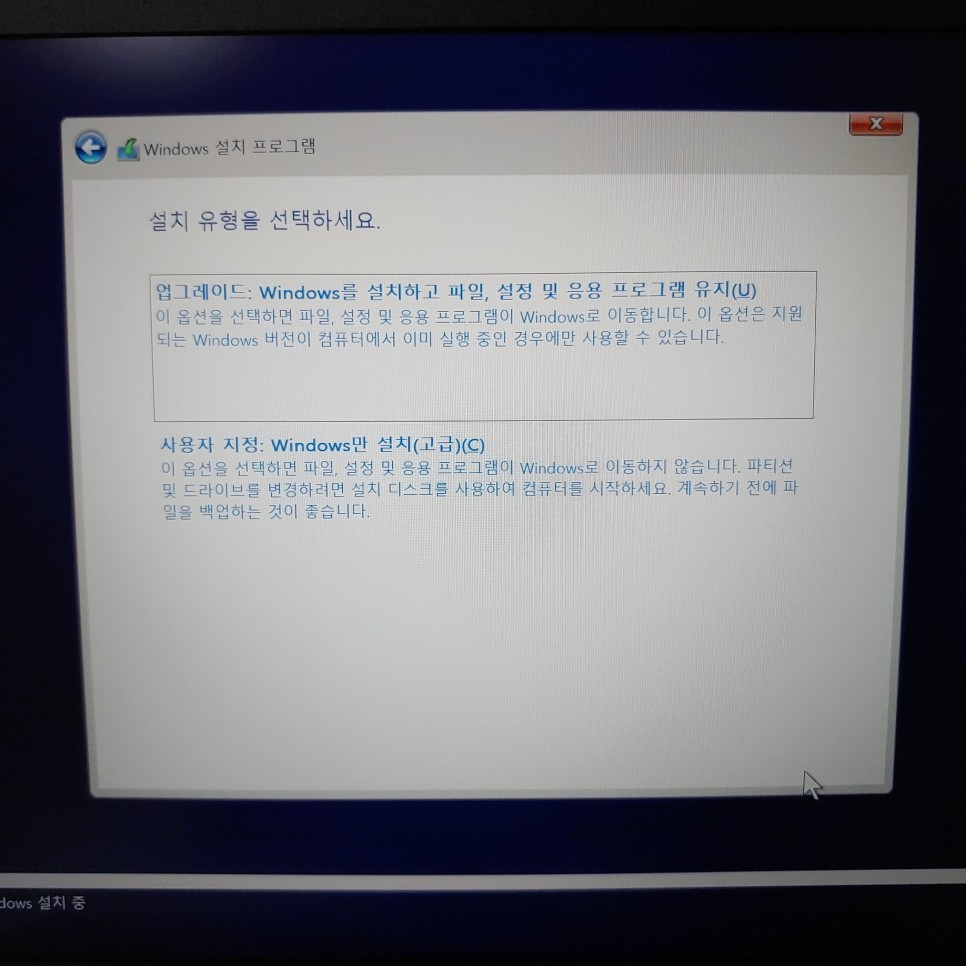
설치 타입으로 새롭게 설치하므로 사용자 지정 선택
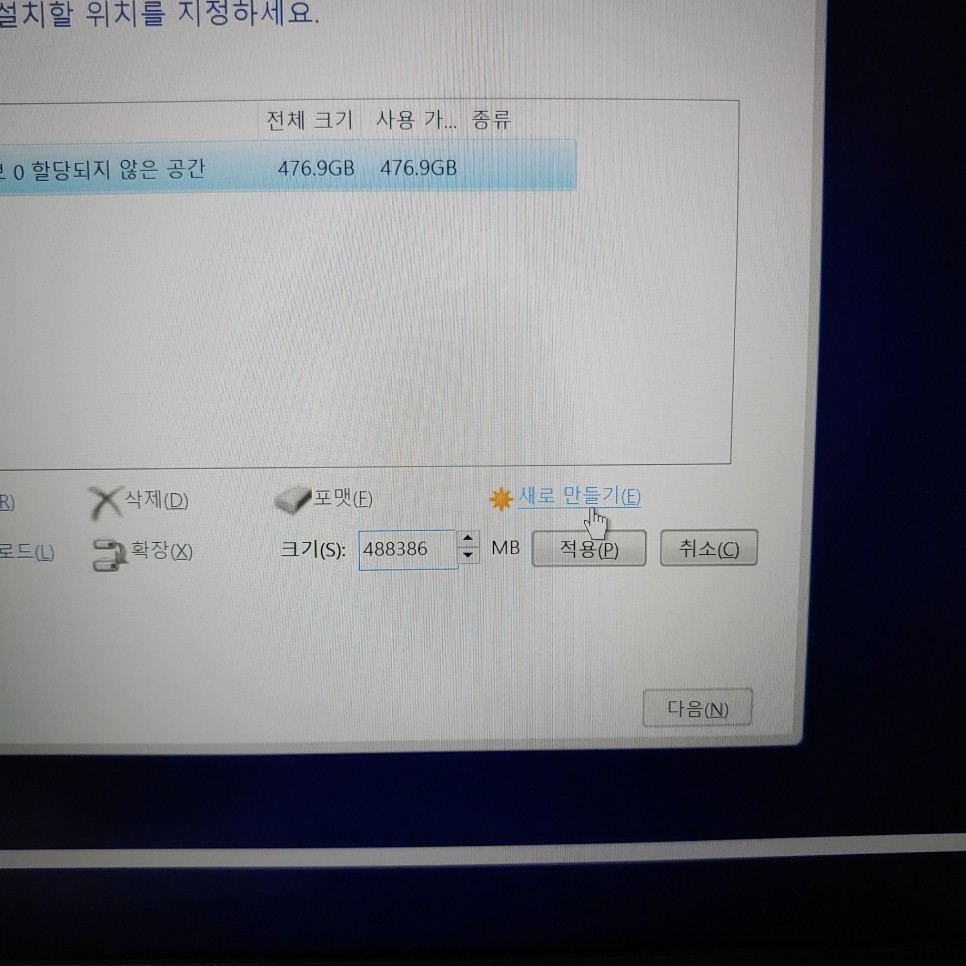
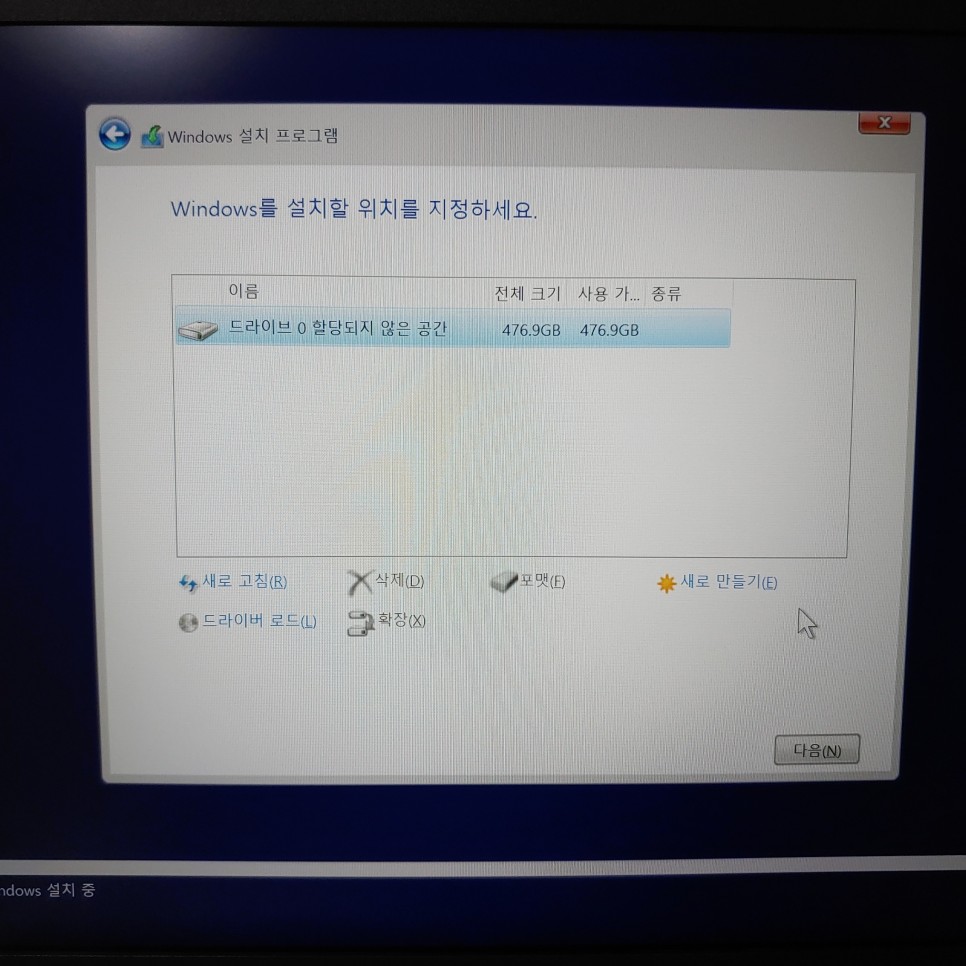
Windows를 설치할 장소를 지정하도록 표시되지만 파티션 없이 수행하려면 다음을 눌러 주세요.
파티션에서 분할할 경우 아래의 새로 작성을 클릭하여 크기를 원하는 만큼 분할해 주십시오.
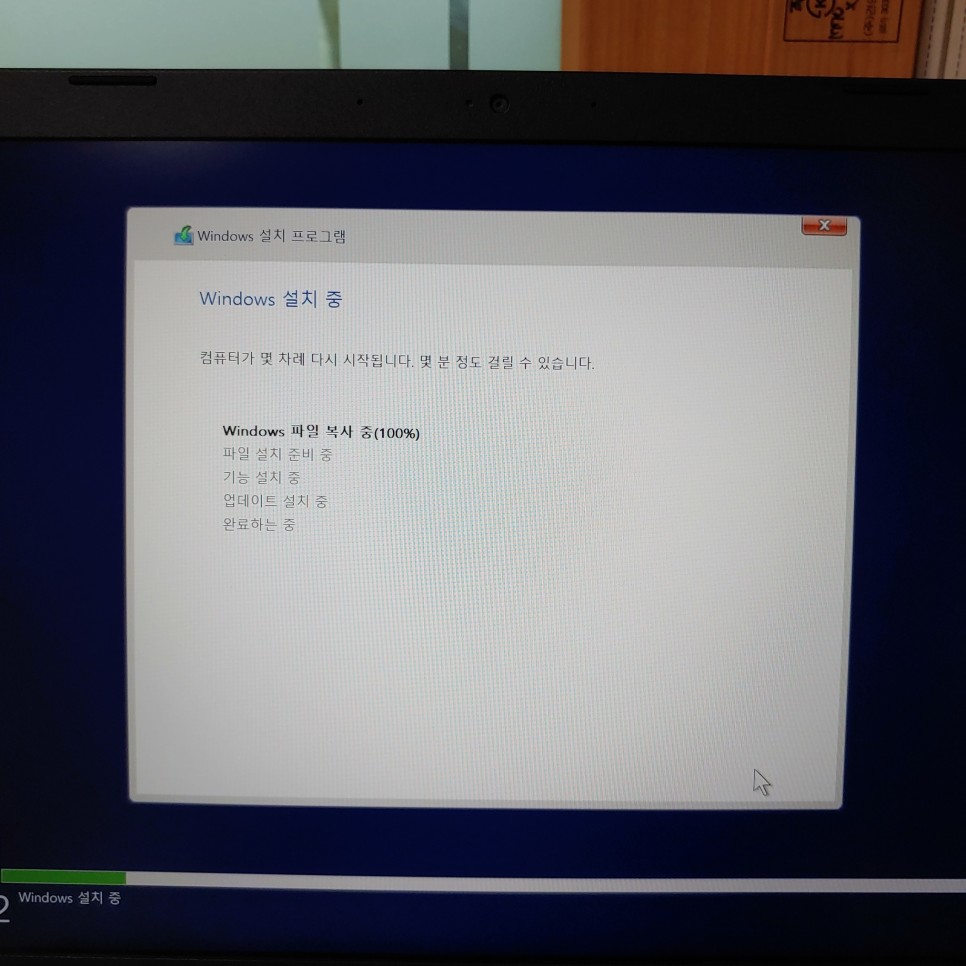
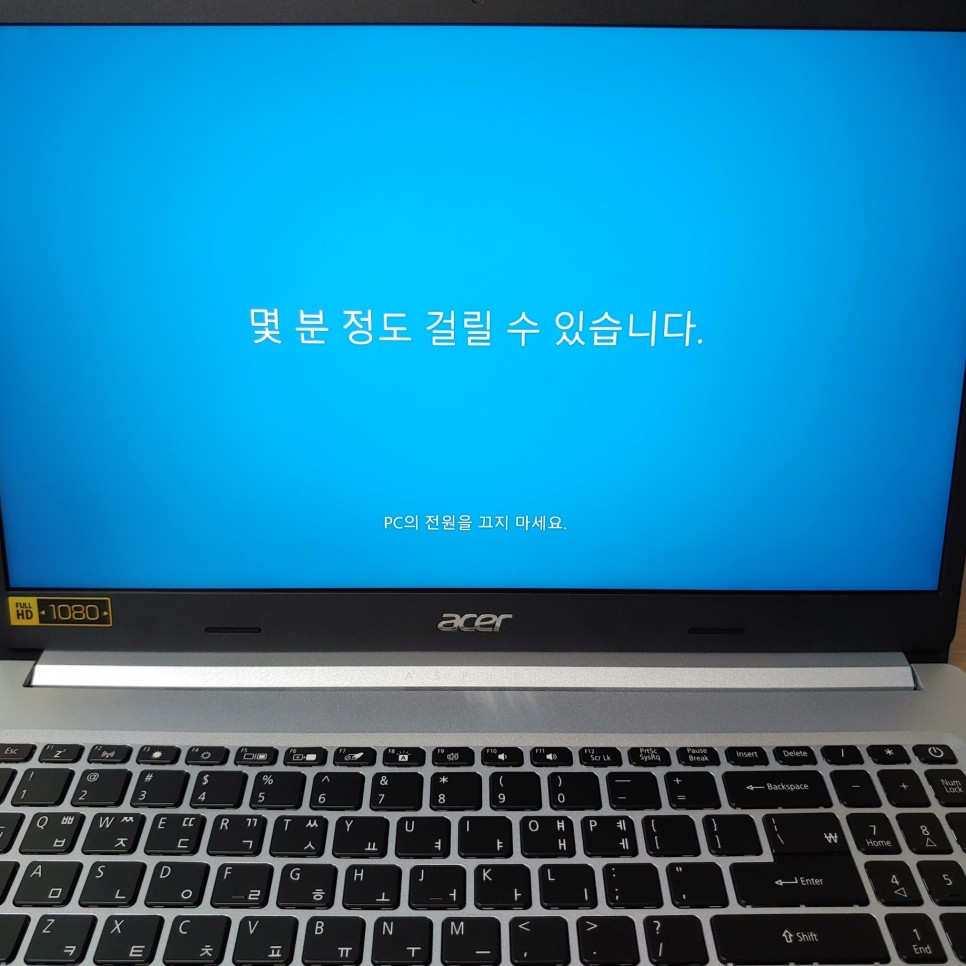
그 후 윈도의 인스톨이 완료되면 자동 재부팅 합니다.
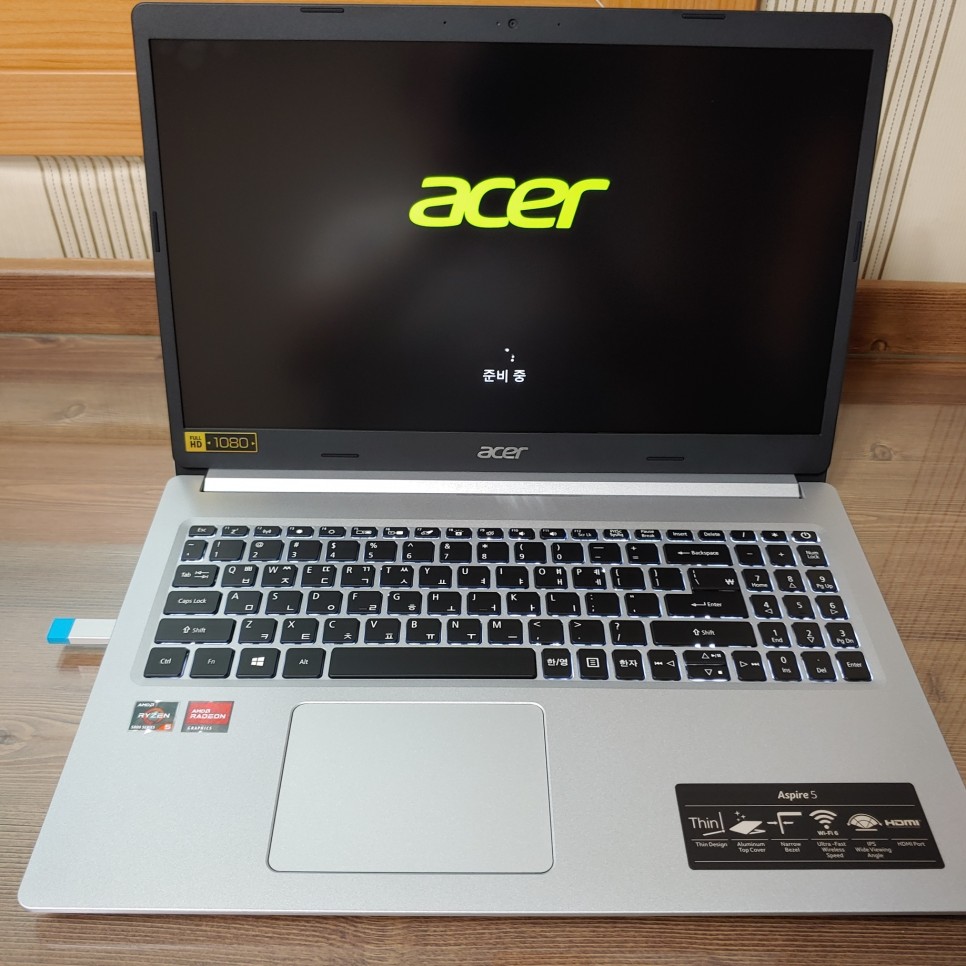
노트북 재부팅 중
노트북 재기 중…
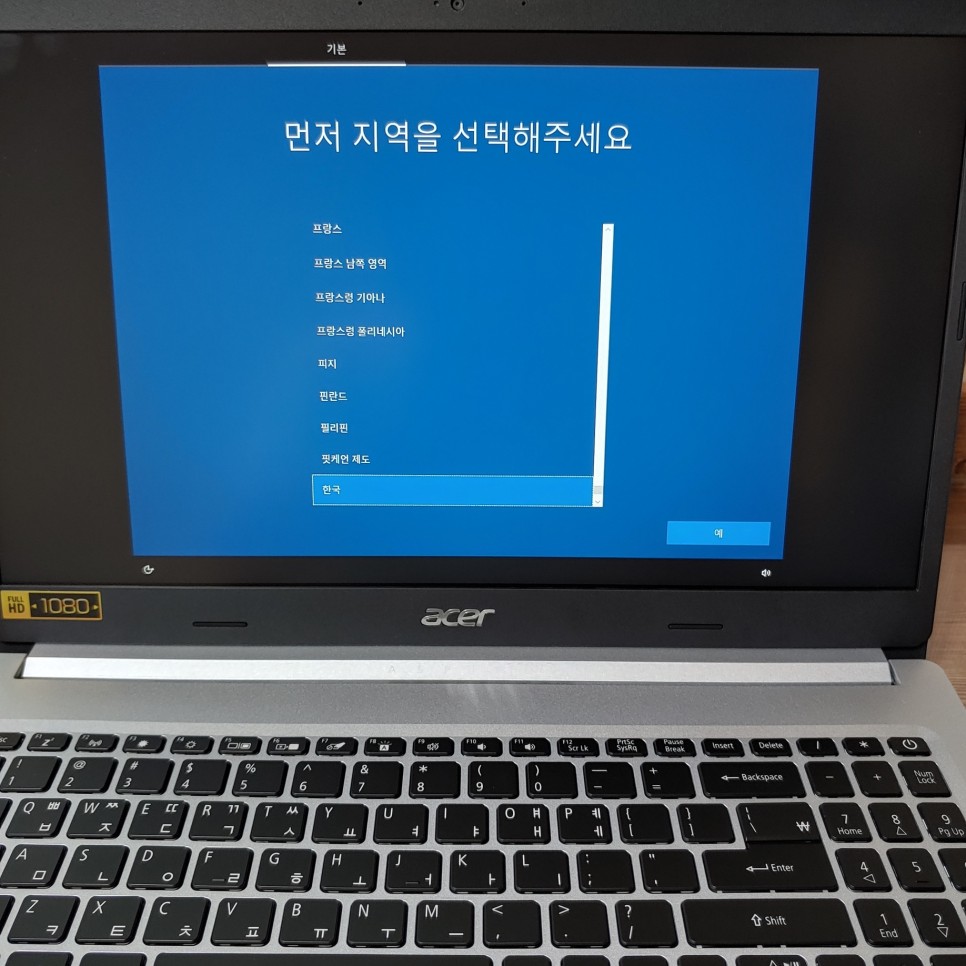
해당 지역 선택 : ex. 한국
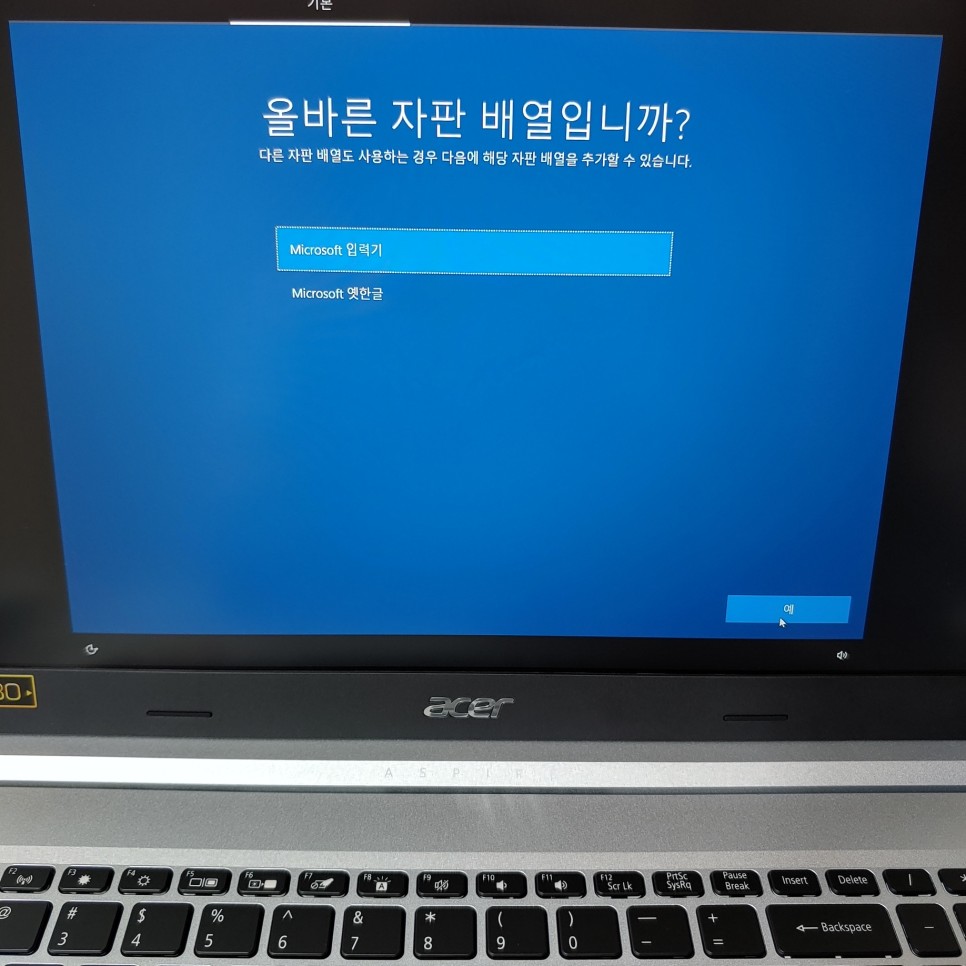
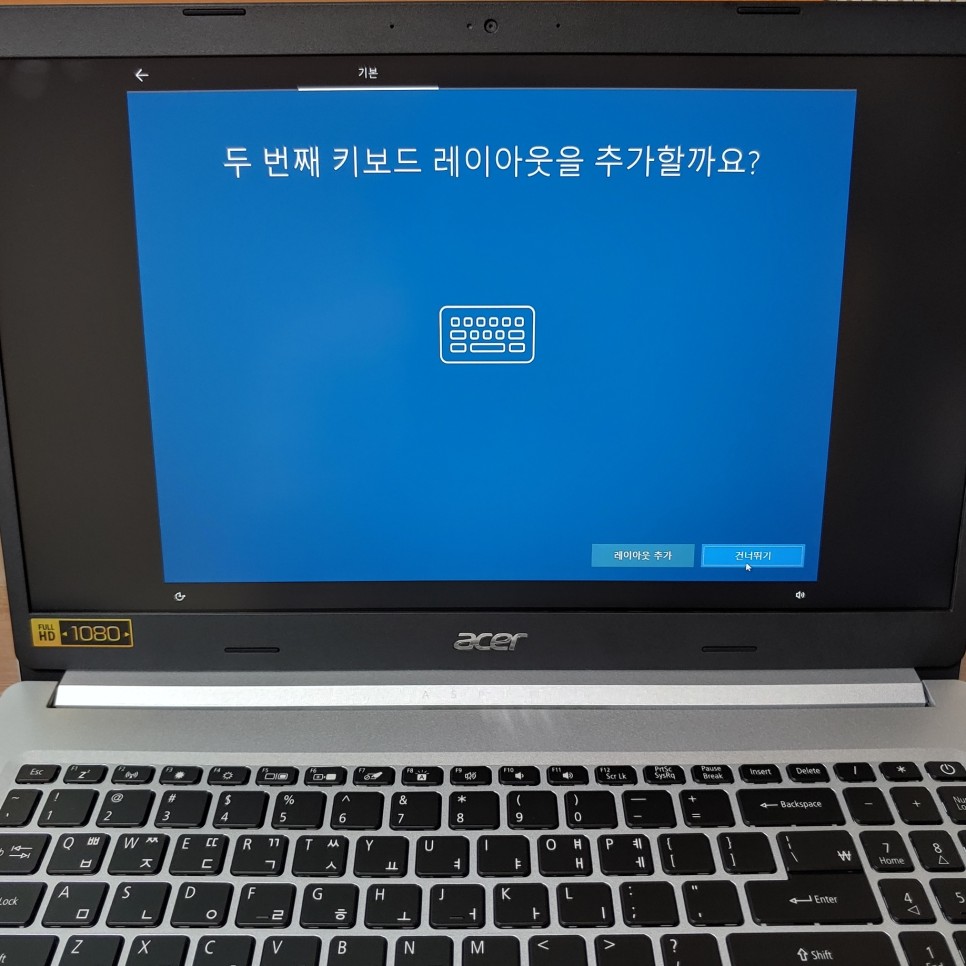
자판 배열을 선택하신 후 ‘네’ 클릭
건너뛰기 클릭
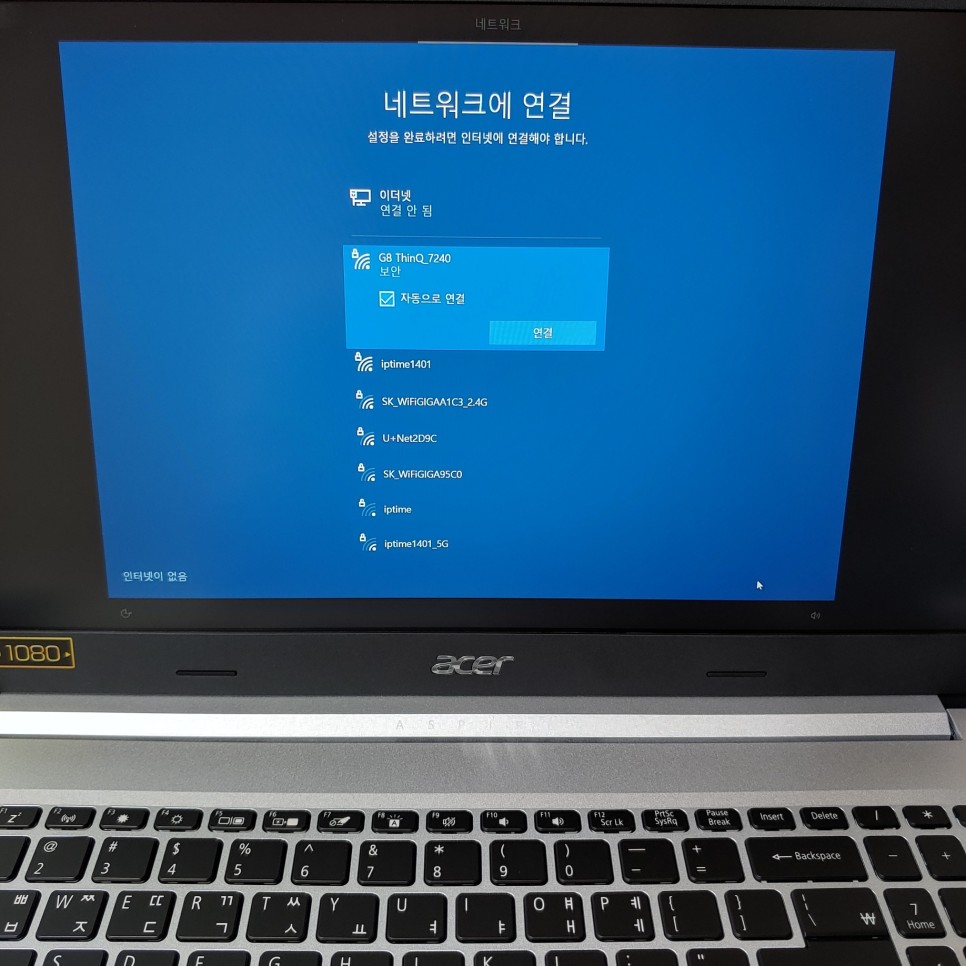
인터넷 접속은 나중에 W indows10 설치 후에도 가능하므로 일단 인터넷이 없는걸 클릭
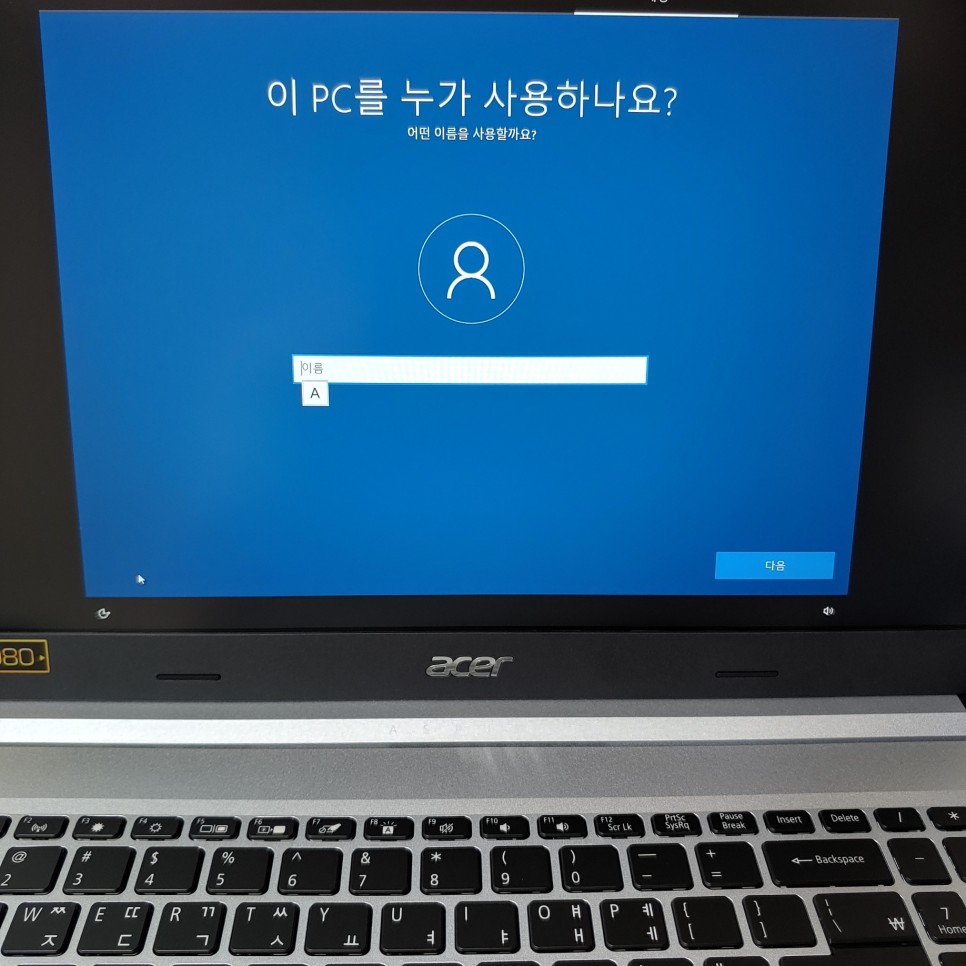
PC나 노트북 사용자명을 입력한 후
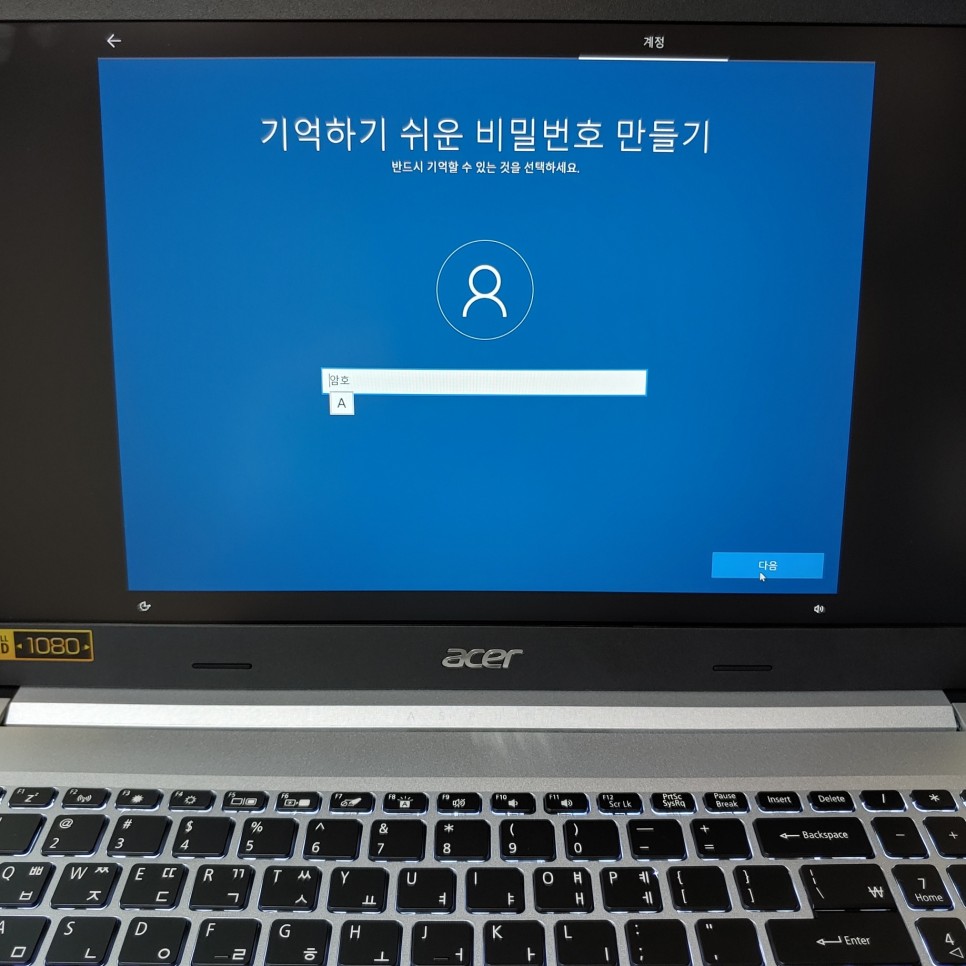
비밀번호를 입력한 후 다음의
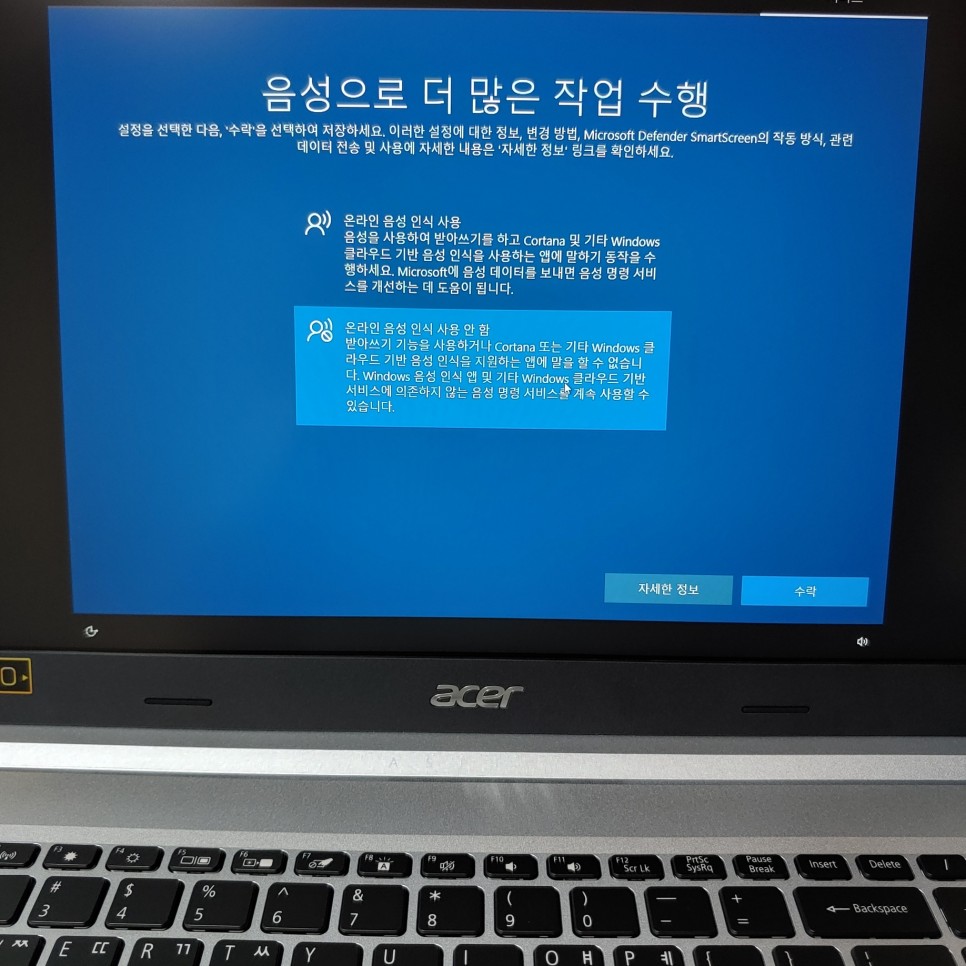
음성인식 사용여부 선택 후 수락
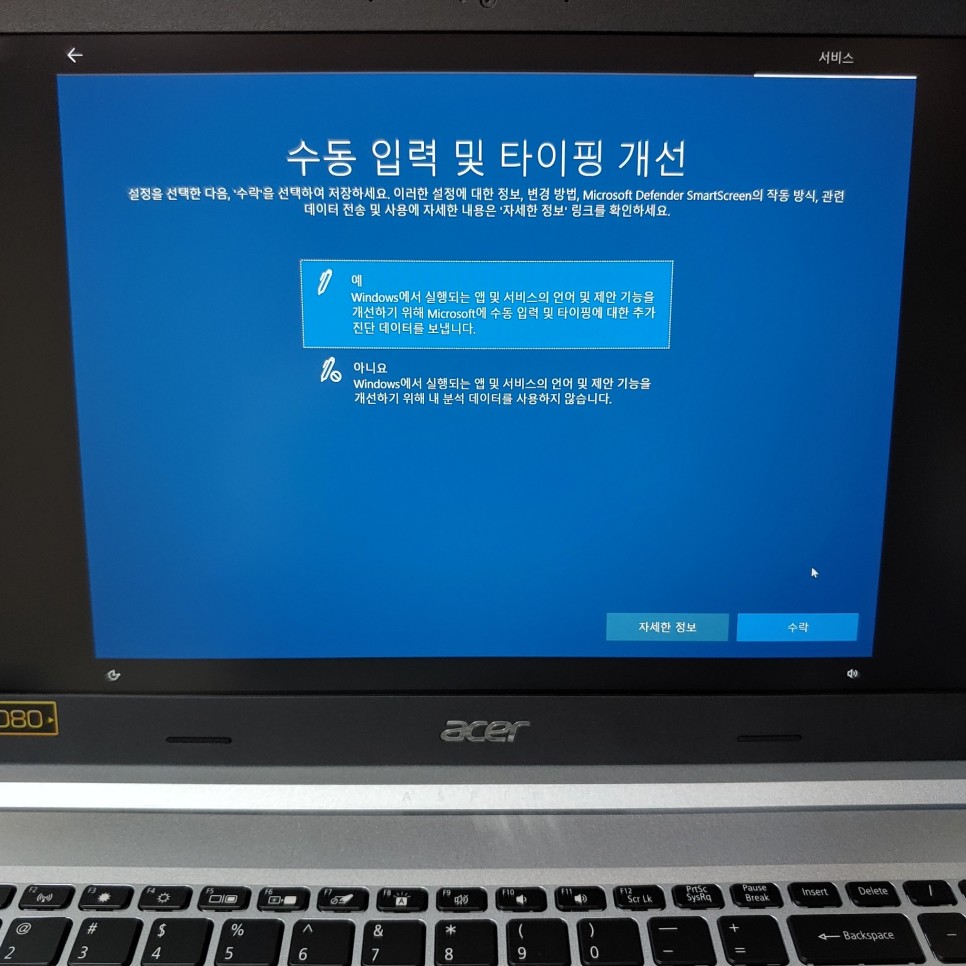
네 or 아니요 아무거나 고르세요
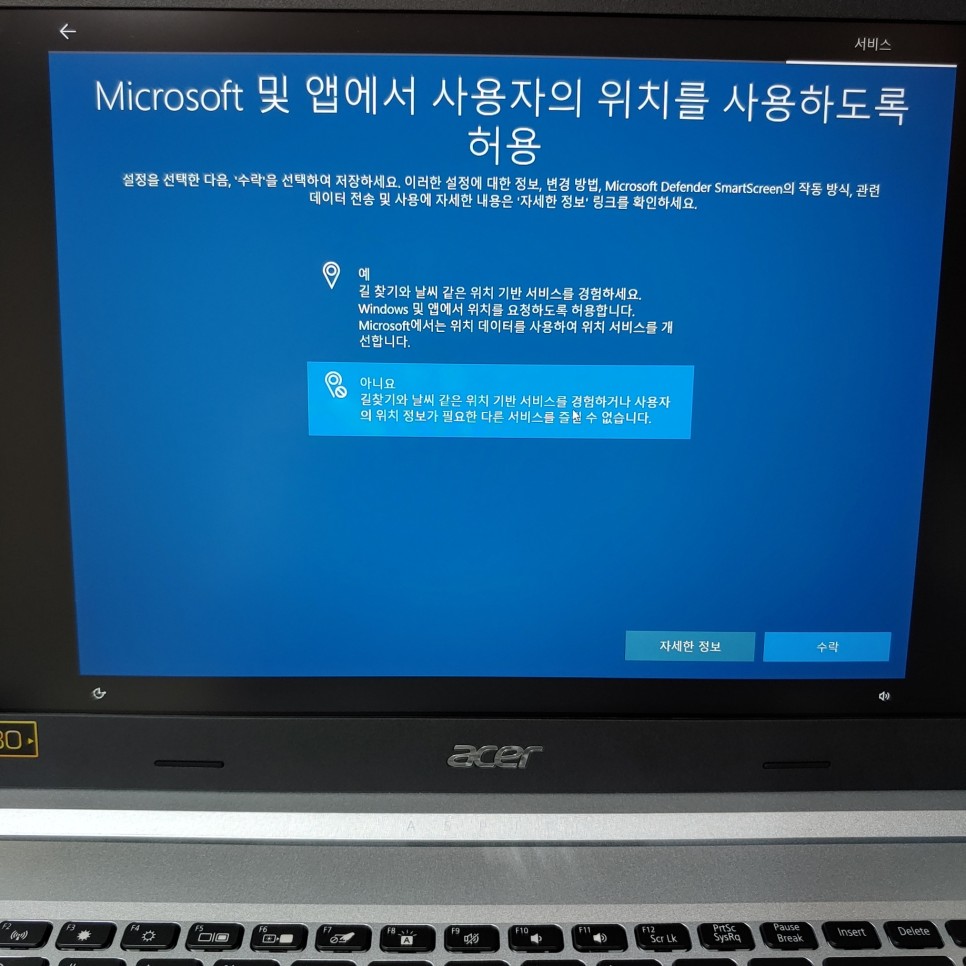
예 or 아니오 선택후 수락
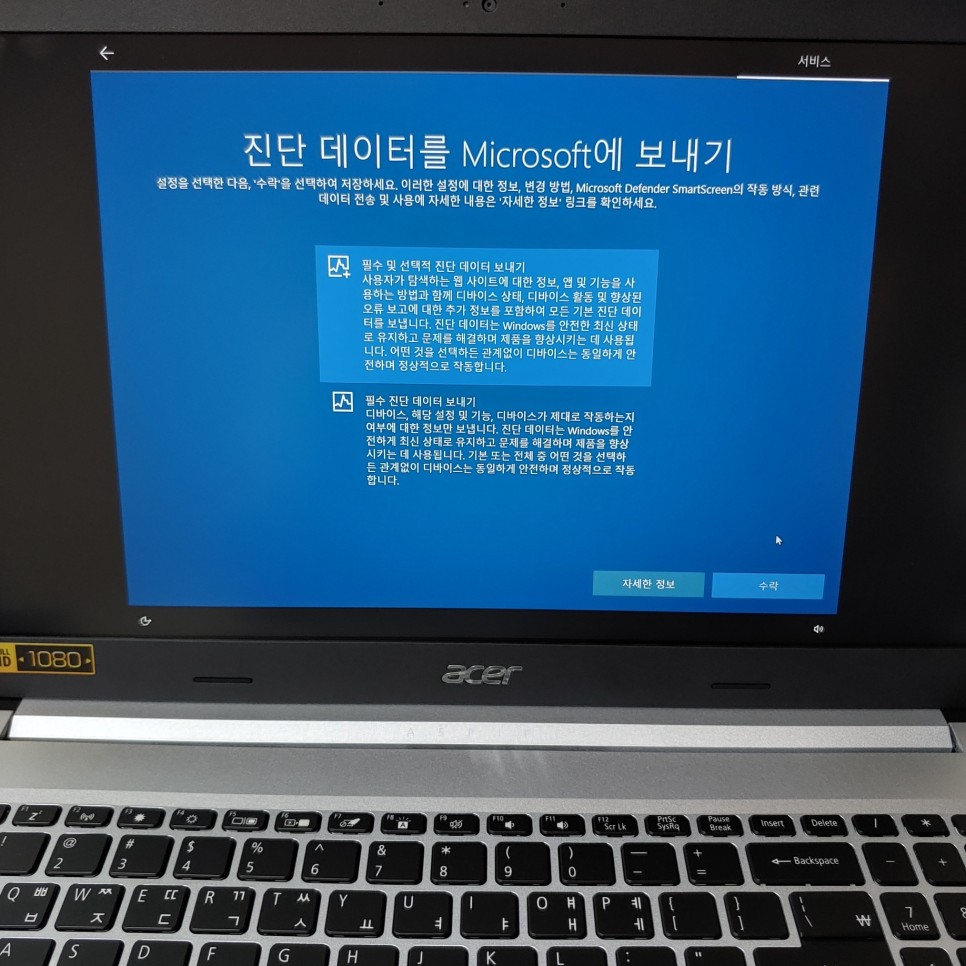
진단 데이터 관련 사항을 선택한 후 수락
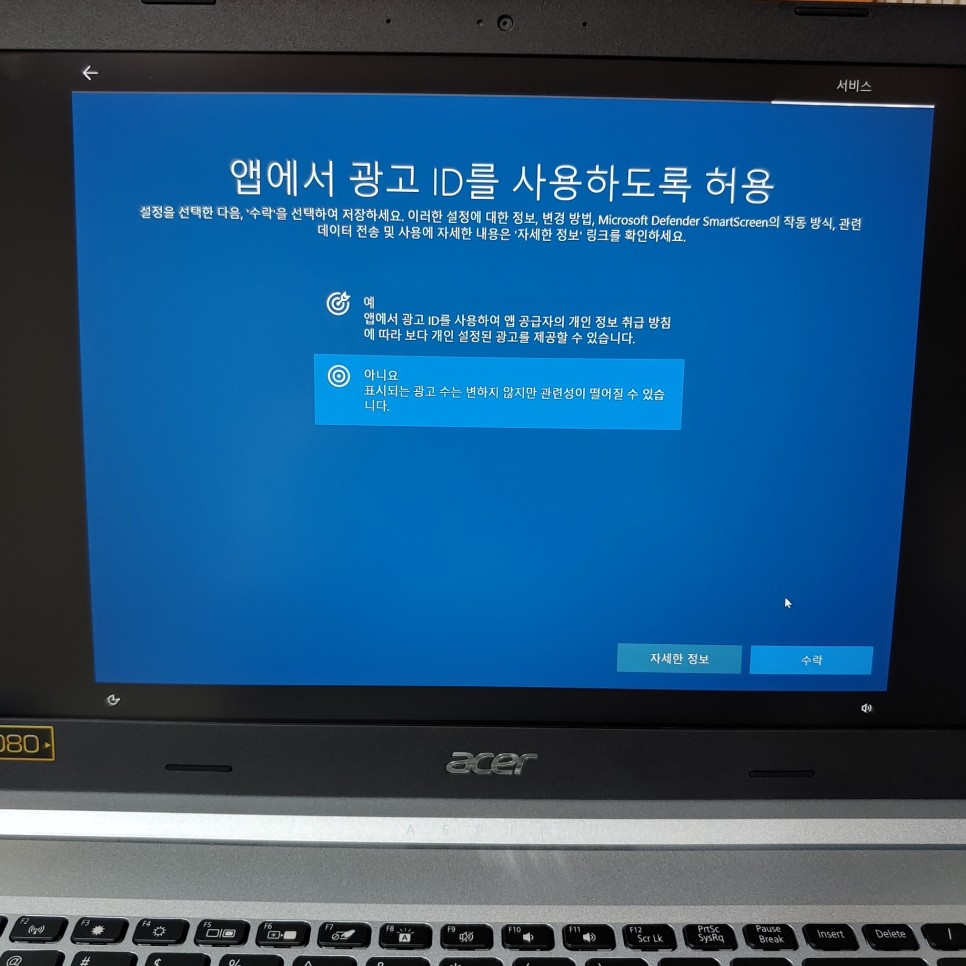
광고 관련 사용여부 허용에 관한 사항을 선택한 후 수락
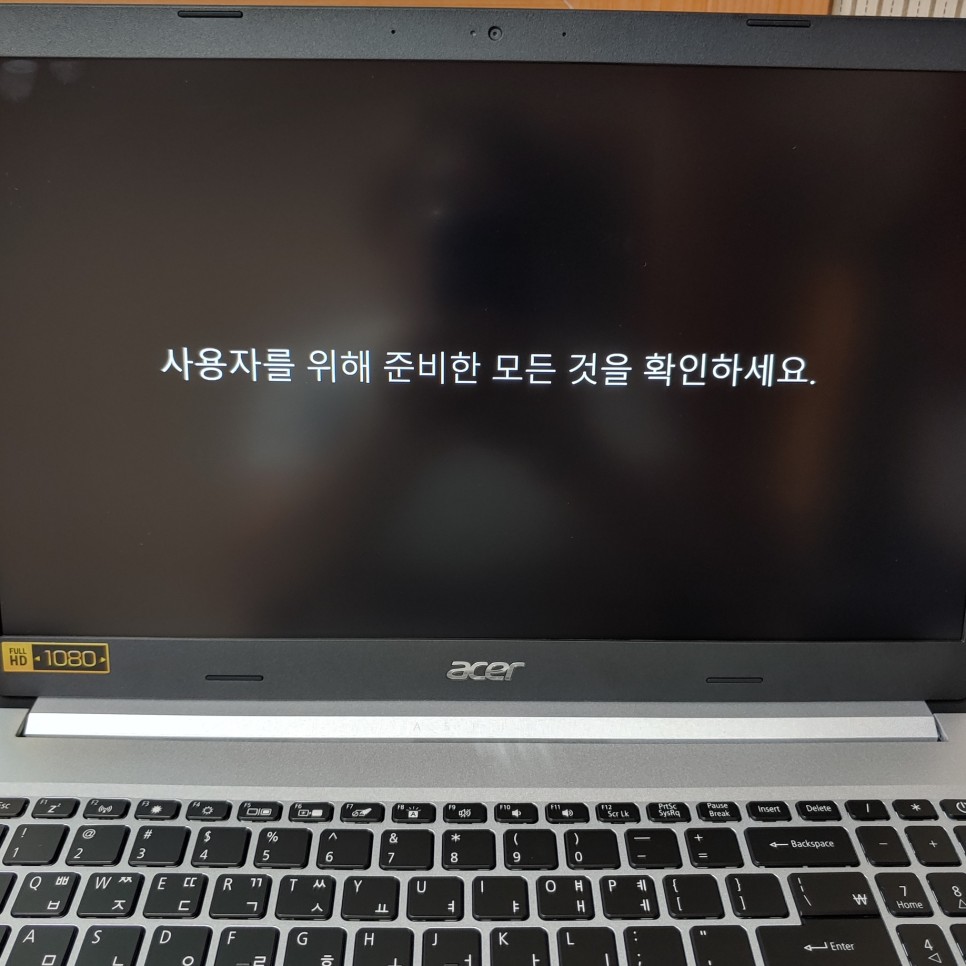
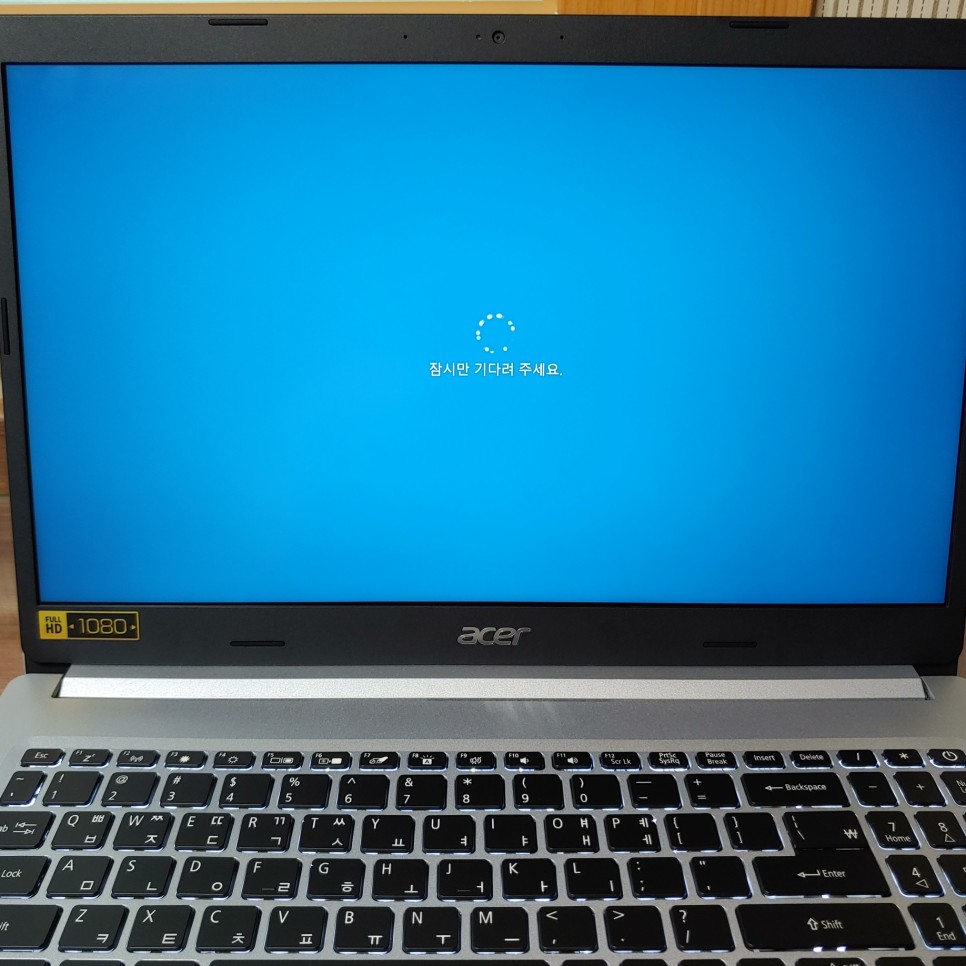
앞으로 PC나 노트북 재부팅…

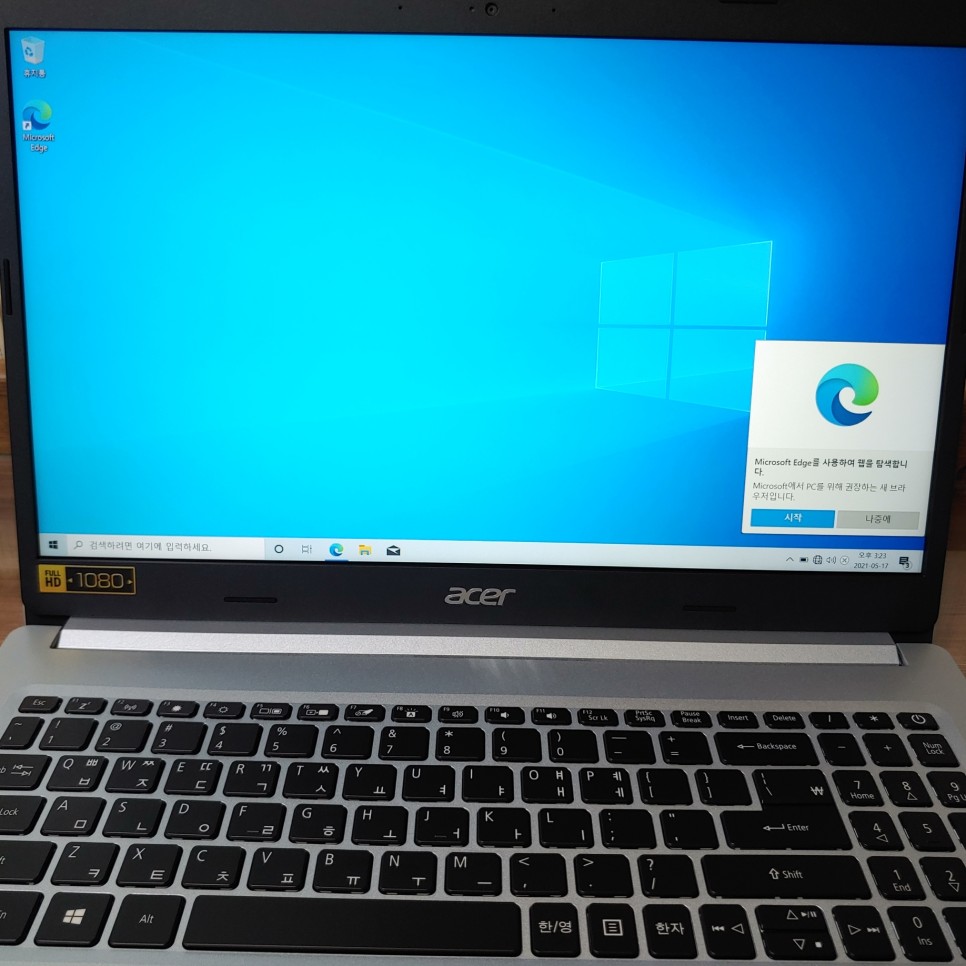
최종 인스톨이 완료했습니다.
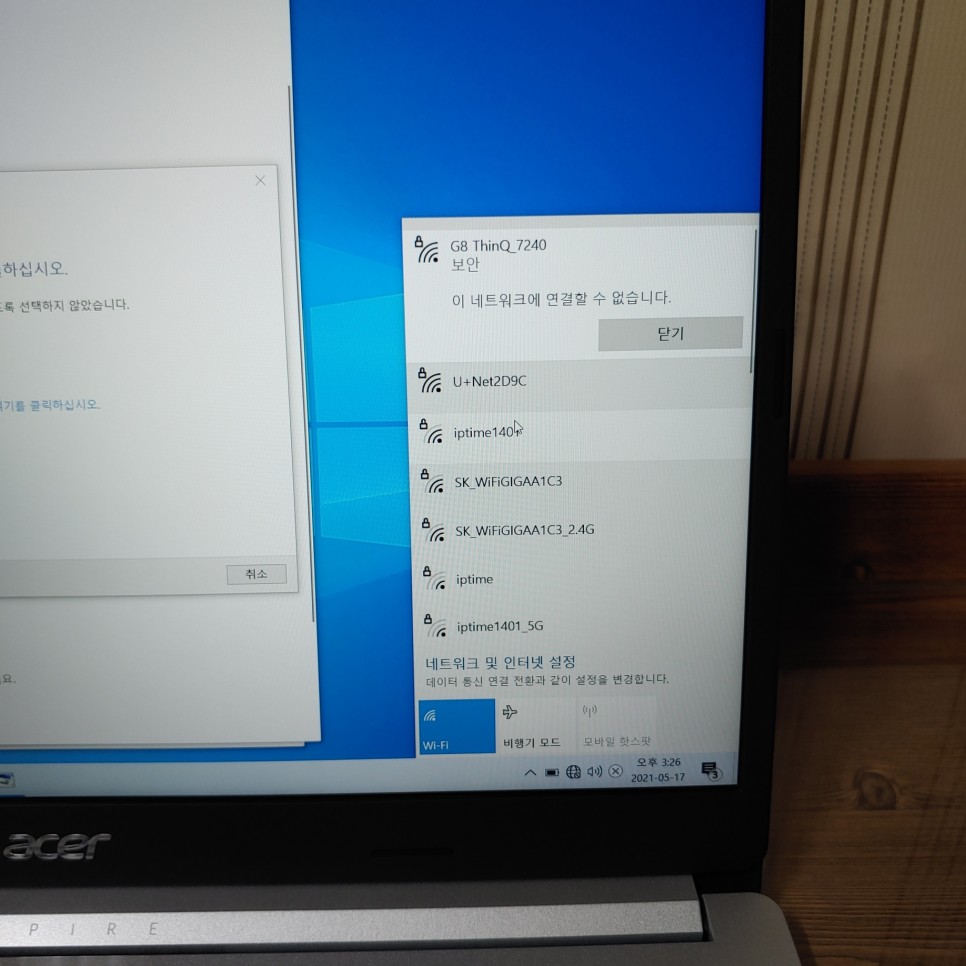
하단의 지구와 같은 아이콘을 클릭하여 사용하시는 무선인터넷에 접속하세요.
감사합니다。