엑셀 vlookup 함수 사용법을 배우는 엑셀 vlookup 사용법 함수에 대해 알아보겠습니다. 조금 어려울 수 있지만 잘 기억해 두면 단순한 노가다 작업을 획기적으로 줄일 수 있고 탈퇴도 가능하게 해주는 실무용 함수가 바로 브이룩업 함수입니다. 엑셀 브이룩업 함수에 대해 이렇게 강조한 만큼 직장인분들이라면 꼭 알아두시기 바랍니다.
엑셀 브이룩업 함수의 사용법 1. 인원별 급여(기본급), 상여금 금액의 합계를 구하는 문제를 풀어보겠습니다. 당연히 문제 해결을 위해 브이룩업 함수를 사용하여 순식간에(?) 값을 모두 매립해야 합니다.
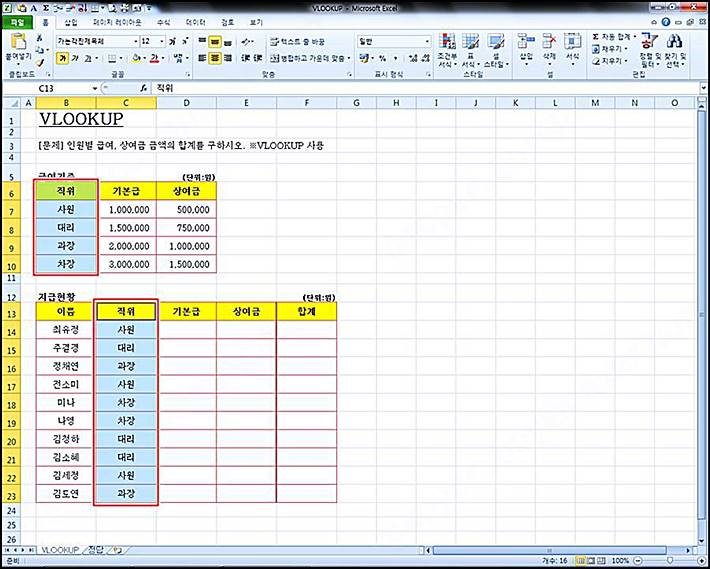
2. vlookup은 앞서 설명한 것처럼 가져올 기준점(직위)을 세로(Vertical) 방향으로 호출합니다. 확실히 이렇게 글로 설명하면 헷갈리겠지만 3번만 비슷한 예제 파일로 연습을 해보면 금방 이해가 돼요.
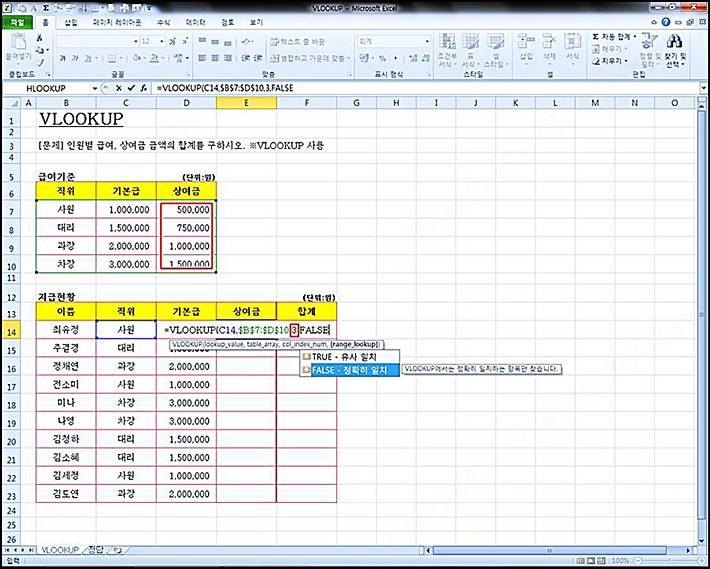
3. 기준치(직위)를 기점으로 기본급은 2열(C열)에 위치하고 있으며 상여금은 3열(D열)에 위치하고 있음을 확인할 수 있습니다.
4. 본격적으로 엑셀 브이룩업 함수를 파헤쳐 봅니다. 참고로 빠른 계산을 위해 절대치:[F4] 키 입력으로 변경하여 진행합니다. 자세한절대값설명은나중에잘살펴보도록하겠습니다.
절대치는 값을 고정시키는 키의 역할이라고 보시면 됩니다.=vlookup 입력 기준치(직위) [C14] 선택→콤마 [,] 입력 기준표 [B7:D10] 드래그→절대치 [F4] 변경 호가(기본급)가 2열째이므로 [2] 입력 호가가 (정확히 일치) 필요하므로 [FALSE] 입력
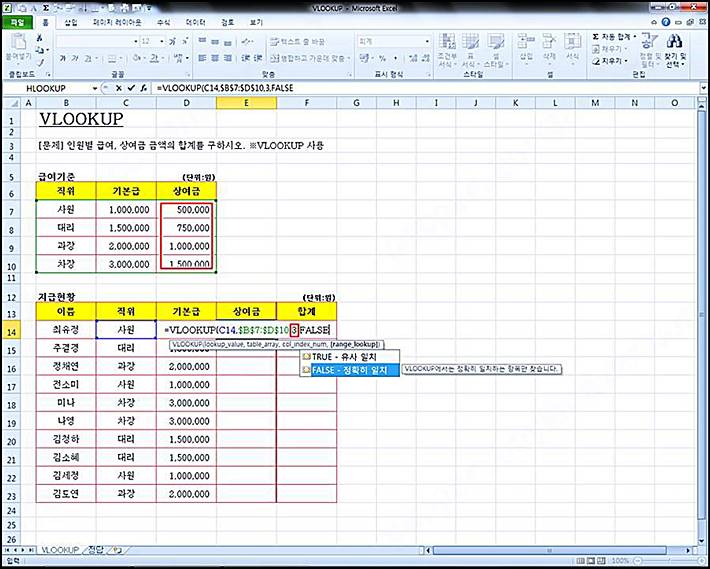
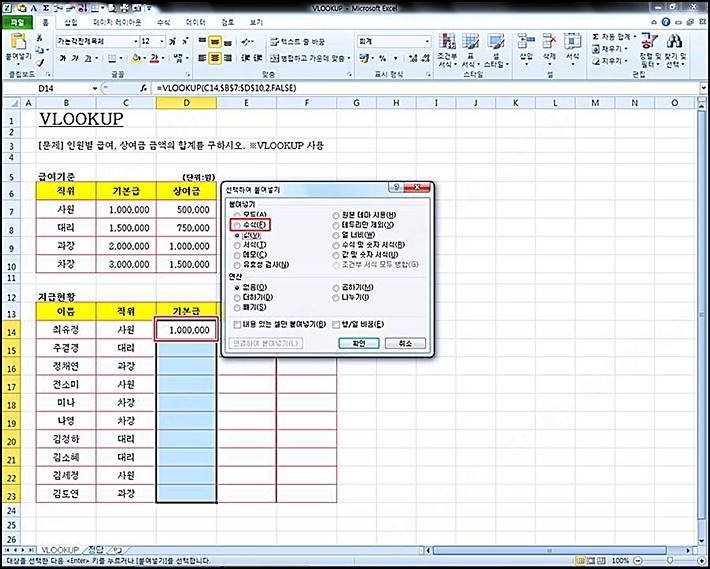
5. 위 수식을 입력하면 최유정 직원의 기본급 1,000,000원이 정상적으로 도출되었음을 확인할 수 있습니다. 그럼 다른 직원의 기본급도 빨리 계산해볼까요?기준 수식인 [D14] 복사본을 매립할 빈칸 드래그 마우스 오른쪽 버튼[선택하여 붙여넣기]선택 수식(F) 체크 후 확인
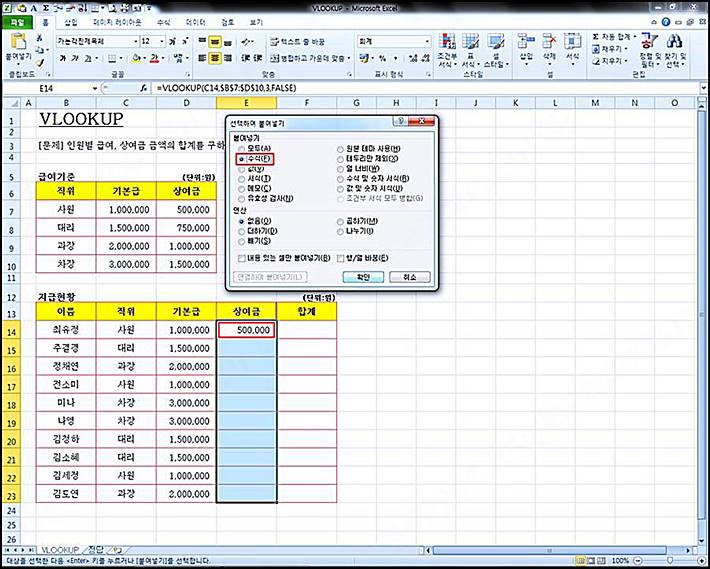
6. 이러한 기능을 잘 활용하면 업무시간을 획기적으로 단축시킬 수 있습니다.
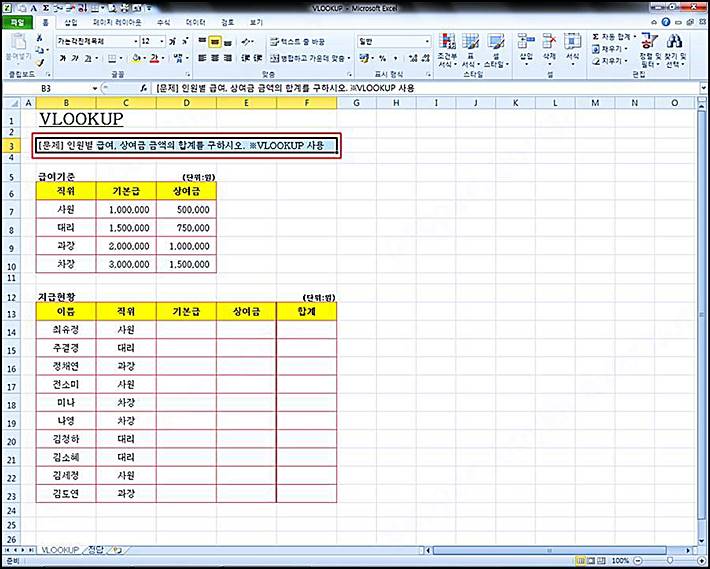
7. 이어서 상여금도 함수를 활용하여 값을 도출해 봅시다.
=vlookup 입력 기준치(직위) [C14] 선택→콤마 [,] 입력 기준표 [B7:D10] 드래그→절대치 [F4] 변경 호가(상여금)가 3열째이므로 [3] 입력 호가가 (정확히 일치) 필요하므로 [FALSE] 입력
8. 역시 함수를 사용해 최유정 직원의 상여금 500,000원이 정상적으로 도출됐음을 확인할 수 있습니다. 그렇다면 다른 직원의 상여금도 [선택해서 붙여넣기] 기능을 사용하여 빠르게 매립할 수 있습니다.
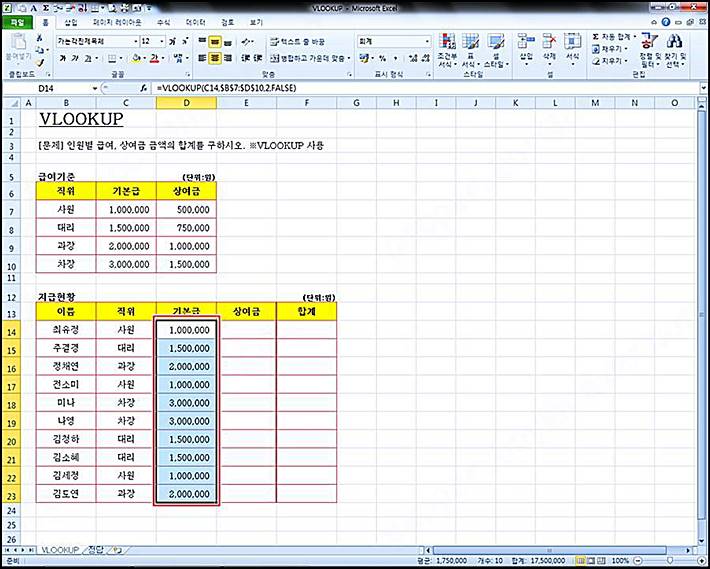
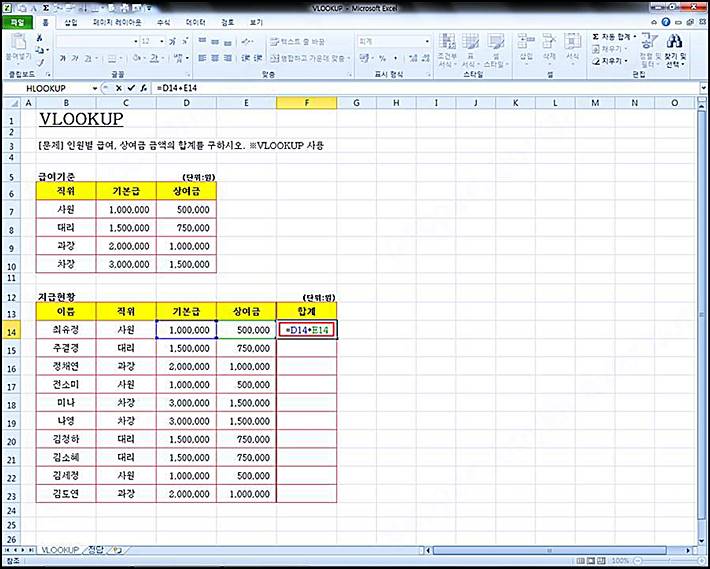
9. 마지막으로 문제의 답인 합계 금액을 구하기 위해 기본급과 상여금을 더합니다. 직접 추가하는 방법 외에 SUM 함수를 사용하여 합계 금액을 구할 수도 있습니다.
= SUM 입력 D14 : E14 드래그
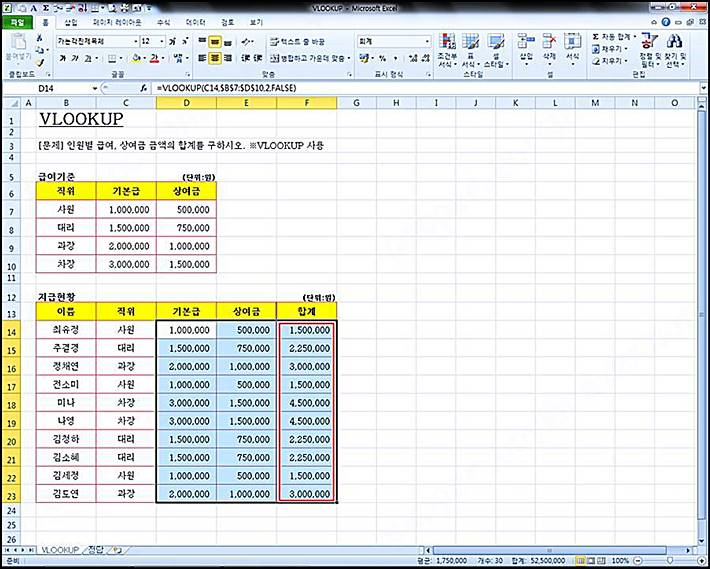
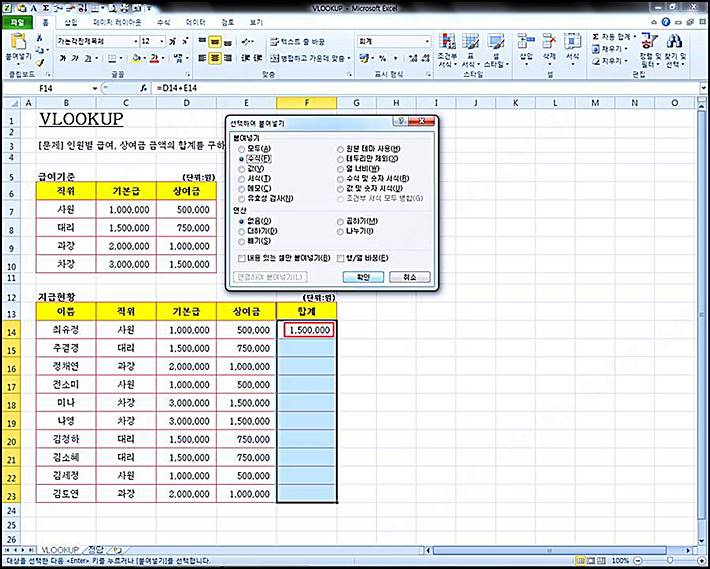
10. 총 금액도 선택하고 붙여넣기 기능을 활용하여 빠르게 빈칸을 채웁니다.여기까지 잘 따라오시면 각 인원별 기본급과 상여금이 더해진 합계금액을 도출하실 수 있습니다.
엑셀 hlookup 알아두면 유용과 유사한 HLOOKUP 함수도 있는데 차이점은 HLOOKUP 함수은행(Horizon)을 기준으로 값을 찾고 VLOOKUP 함수는 열(Vertical)을 기준으로 값을 찾습니다. 처음 V룩업 함수를 접하시는 분들은 조금 어렵게 느껴지실 수 있지만 아래 글과 사진을 보고 따라하면 어느 정도 이해하는 데 도움이 되실 것 같습니다.
추천할 만한 인기 콘텐츠가 없는 필수 오피스 소프트웨어 중 하나라고 생각합니다. 그런데 간혹 엑셀을 사용하면서 기존에 입력한 수식에서 몇 개의 숫자를 바꿨음에도 정상적으로 계산되지 않거나 반영되지 않는 상황이 발생하기도 합니다. 간단한 몇 가지 설정만으로도 문제 해결이 됩니다.www.wikizoa.com 엑셀셀 병합 단축키를 설정하는 방법을 살펴보겠습니다. 아마 회사에서 일하다 보면 셀을 하나로 맞추는 셀 병합 기능을 한 번씩 활용해야 하는 경우가 있을 것 같습니다. 그래서 저도 셀 병합 기능을 찾아 고민하고 있습니다. 단축키로 셀 병합이 가능하긴 합니다.www.wikizoa.com
매듭 예제 파일의 경우 값을 채워야 할 대상이 적고 직관적이고 간단한 편이라 직접 값을 입력하셔도 되지만 DB의 양이 방대한 경우 사람이 직접 노가다에 입력하기에는 시간과 노력이 낭비되기 때문에 많은 업무를 효율적으로 처리할 수 있습니다. 이번 강좌는 난이도가 조금 높아 헷갈릴 수 있으니 이해하시고 손에 잡힐 때까지 반복적으로 숙지하시기 바랍니다.