닉네임을 입력하고 정렬해야 하지만 임의의 부분에 두어도 상관없지만 전체적인 밸런스를 위해 드래그하면 가이드라인 스냅 기능이 적용되어 깔끔하게 정렬할 수 있습니다.

다양한 글꼴이 설치되어 있는데, 그 중에서 대중적인 나눔고딕의 나눔바른 펜을 골라주었습니다. 여기서 한번 클릭하면 선택된 상태로 멈춰있는데 더블 클릭하면 폰트 선택창이 닫히니 참고해주세요.
최근에는 기본 이미지 편집 작업이 어도비 포토샵(Adobe Photoshop)이나 Affinity Photo와 같은 그래픽 전문 프로그램 없이도 포토스케이프 X나 템플릿 서비스 사이트에서도 가능합니다.포토스케이프X는 쉽고 유용한 옵션을 제공하여 네이버 블로그에 게재하는 사진을 빠르게 편집, 추가, 수정하여 업로드하고 있는데, 오늘은 기존 이미지에 원하는 텍스트 문구를 삽입할 때 쉽게 할 수 있는 작업에 대해 알아보려고 합니다.참고로 해당 이미지의 저작권은 MKYU 굿첵월드에 있으니 글 하단 네이버 카페링크를 통해 접속하셔서 활용하시면 됩니다!
자! 드디어 완성했네요. 이렇게 포토스케이프 X를 이용하면 어렵지 않고 빠른 작업이 가능합니다. 다 끝나면 저장해볼게요.
원본|작업본을 어렵지 않게 할 수 있는 작업이므로 한번 따라해 보면 누구나 할 수 있습니다.서약서의 모든 권한은 MKYU 굿책월드에 있으니 아래 페이지에서 확인하시기 바랍니다.:)
아까 봤던 것처럼 색 검출 기능을 이용해서 글자의 컬러를 바꾸려고 합니다. 이번에는 춘이가 머리의 짙은 색을 추출해 주었어요 🙂
이렇게 푸른 녹색 글씨가 완성되었습니다.두 번째로 할 작업은 Signature에 닉네임(실명)을 입력해 주려고 합니다.
원본 사진 덮어쓰기에서 그대로 저장(Ctrl + S)하셔도 되지만 나중에 추가나 사진 편집이 필요할 수 있으므로 다른 이름으로 저장(Ctrl + Shift + S)을 클릭하여 다른 파일을 작성해 보겠습니다.이 단축키는 윈도우 시스템 어디에서나 공통적으로 사용되기 때문에 숙지하고 활용하는 것이 좋습니다.
굿첵 월드 514 챌린지 MKYU 공식: 네이버 카페 MKYU 공식 굿첵 월드 514 챌린지 카페입니다.cafe.naver.com
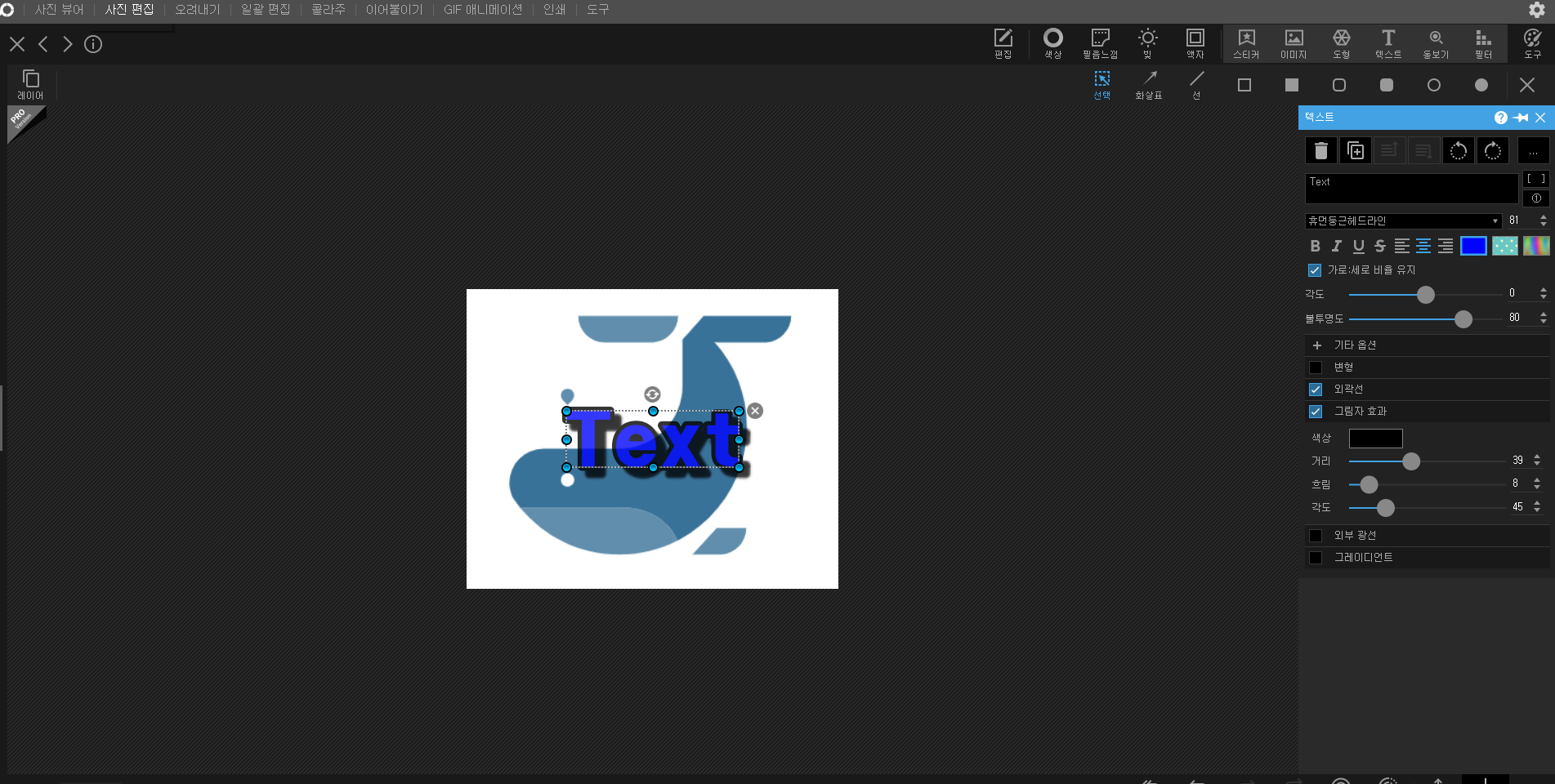
첫 화면에서는 default 상태의 문자가 그림 화면에 표시되고 화살표 방향의 텍스트 입력창에서 원하는 문구를 기재할 수 있습니다.

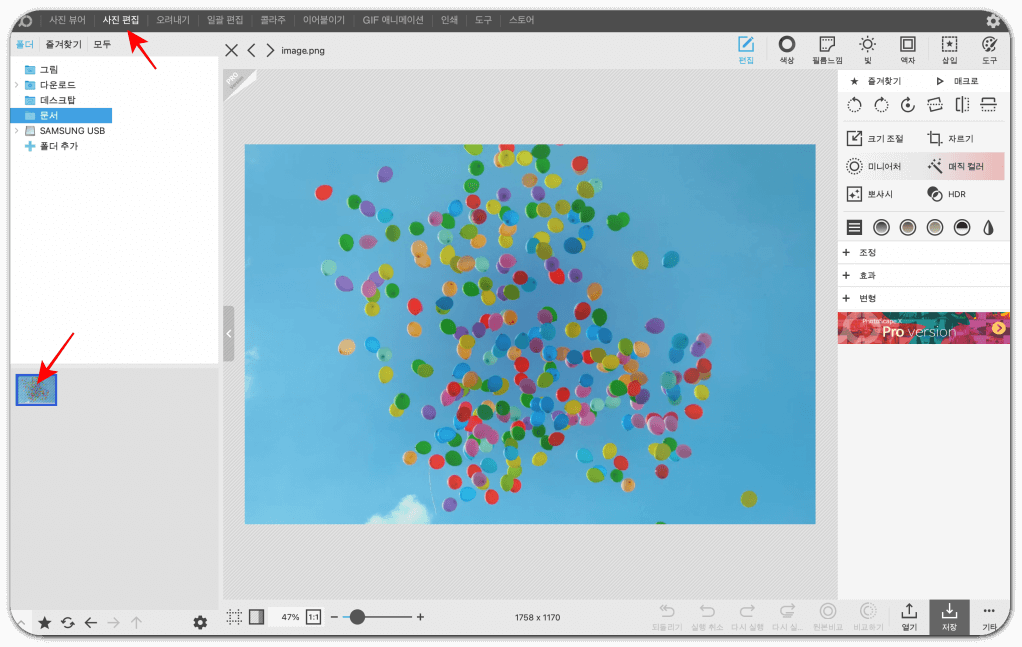
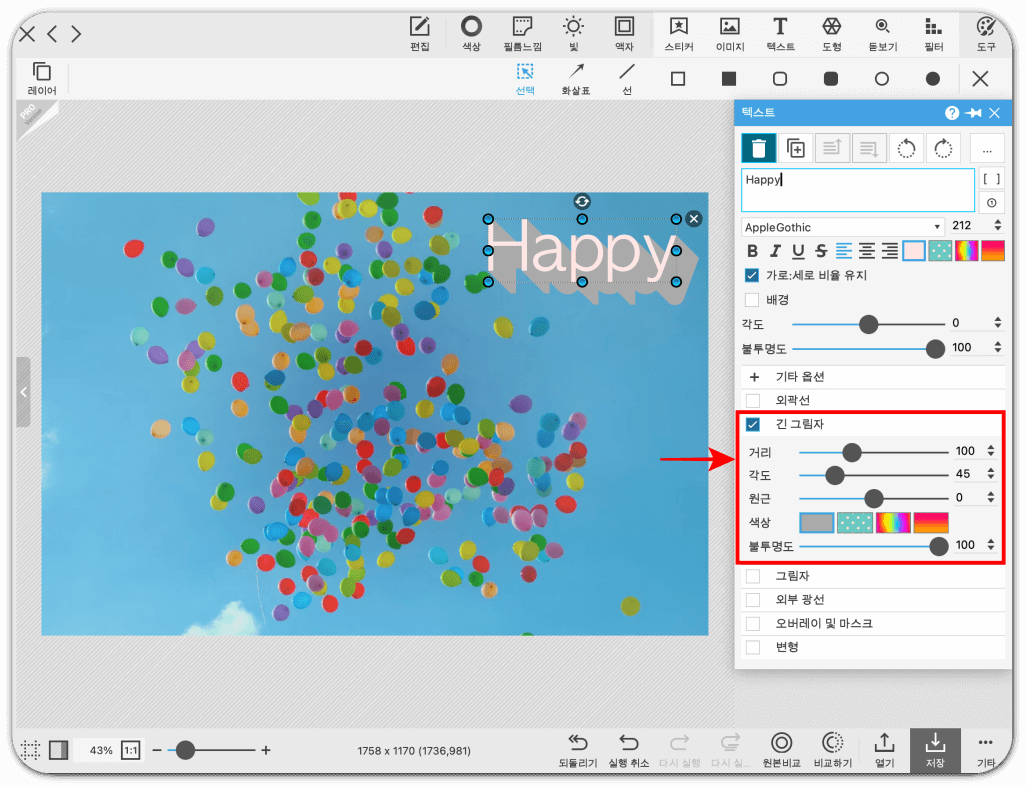
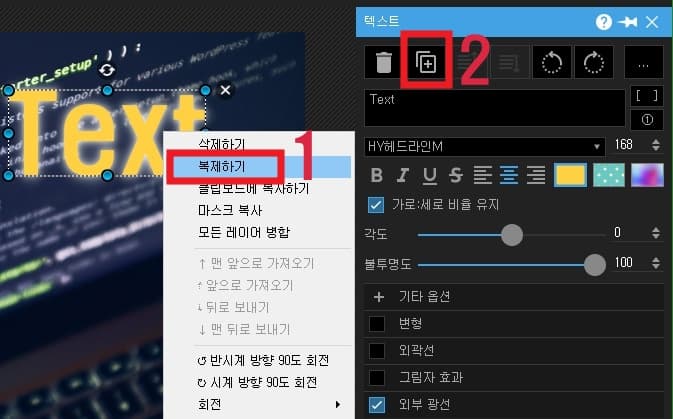
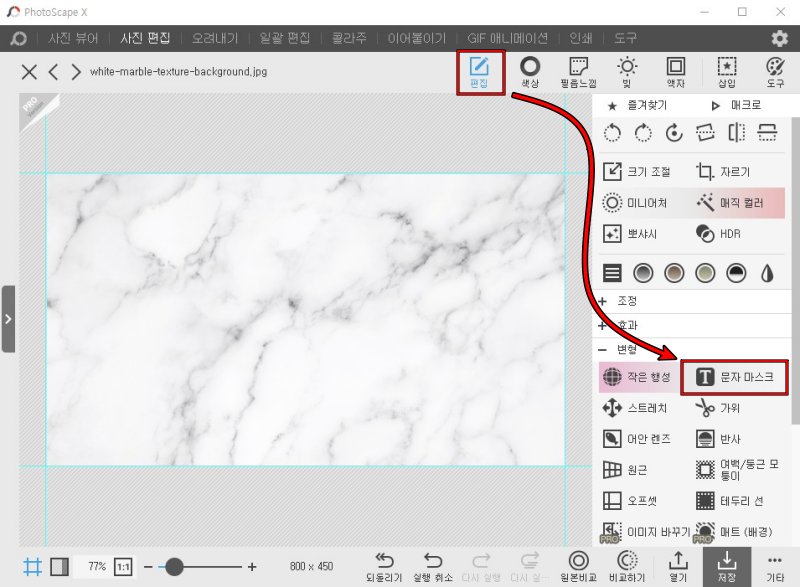
글자가 너무 크지만 두 화살표가 가리키는 것처럼 직접 글자 크기를 입력하거나 글자 조절 막대를 드래그하여 조정할 수도 있습니다.미라클 모닝 챌린지 시간에 독서를 하기 위해 그 글자를 써주고 다음에 원하는 글꼴을 선택해 보겠습니다. 화살표가 향하는 문자 선택 기능을 클릭하십시오.이번에는 색을 바꿔볼까요?컬러 팔레트에 있는 여러 컬러 중에서 고르셔도 되는데, 저는 전체적인 이미지 균형을 위해 컬러 검출 버튼을 클릭하여 녹색을 추출해 주었습니다.이번에는 텍스트를 추가해서 수정할 테니 상단의 T(텍스트) 모양을 클릭해 보세요.아까 봤던 작업처럼 텍스트 기능 키로 직접 입력할 수도 있지만 이미 만든 글자에 마우스 오른쪽 버튼을 클릭하면 복제 메뉴가 있습니다. 그러면 지금까지 해왔던 작업을 그대로 계속해서 쉽게 편집할 수 있기 때문에 이 점을 활용하면 좋을 것 같습니다.기존 제목에 edit 문자를 삽입하여 다른 그림 파일로 만들어 주었습니다.복사된 문자를 드래그하여 Signature 부분에 올려 놓습니다.포토스케이프 X(Photoscape)의 기본 사진 수정 기능인 사이즈 조절, 컷 등은 편집 탭에 있으며 텍스트 추가를 위해서는 삽입 메뉴로 이동해야 합니다.