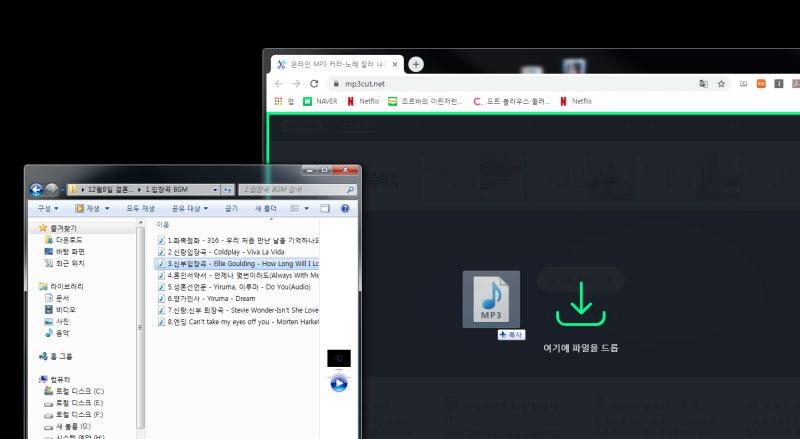
음원을 다운받았으니 편집할 차례입니다.나는 이것도 친구에게 물어봤어요.
하트 안 날릴 수가 없어요.
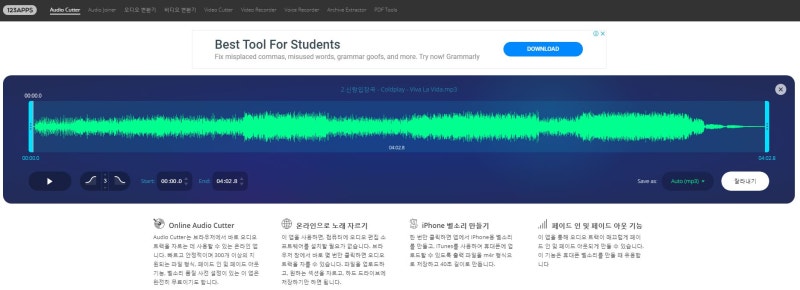
친구가 알려준 노래 편집검색에서 저도 구글플레이로 검색해보기로 했어요.
저가 음원 편집에 사용한 앱은 MP3커터 & 벨소리 업체입니다.구글플레이 검색 당시 평점이 4.8로 가장 높고 사람들이 편집하기에도 편하다고 적혀 있었습니다.바로 다운로드하기 누르셨대요.
어플을 실행하면 뜨는 첫 화면인데요.다양한 온라인 벨소리도 안내해주는데 잠금 표시가 되어있네요.윗줄에는 MP3커터, 오디오 마지, 오디오 믹서, 벨소리 등이 있습니다.내가 사용하는 것은 맨 윗줄에 있는 MP3 커터입니다.MP3커터 눌러볼게요.
이 앱의 단점은 광고가 나온다는 것인데요. 음, 게임 광고가 났어요.
어플 만드신 분들도 돈은 벌어야 해서요.5초 후에 X를 누를게요.
이 앱을 처음 사용하는거라 도움말을 읽어보는게 좋겠죠?기능 설명 부분이 중요하기 때문에 그 부분을 읽었습니다.

앞 이미지 다음 이미지

자르려면 총 3가지 방법이 있습니다.첫 번째는 다듬는 것입니다. 다듬는 것은 양쪽 끝을 조절하여 중간 부분만 보존하는 방법입니다.가장 보편적이고 편안한 방법이래요.두 번째는 자르기입니다. 양쪽 끝 부분을 조절해서 중간 부분을 삭제하는 방법입니다.그러니까 중간이 펑! 비워지는 거죠. 세 번째는 서랍 시간으로 설정하는 방법입니다. +와 -로 시간을 조절하는 방법입니다.조금 더 세밀한 조절을 할 때 사용하면 좋아요.

양 끝 조절은 손으로 움직일 수 있습니다. 조절한 부분부터 노래가 시작됩니다.
세세하게 조절하려면 돋보기 부분을 선택해서 조절하세요. ‘+’ 돋보기를 선택해서 음원을 좀 더 자세히 보면서 조절할 수 있습니다.저는 기본적으로 손질을 사용했어요. 연마를 사용하면서 돋보기를 이용하여 크기를 키우고 음원의 시작 부분을 조절하였습니다. 그리고 손으로 조절하기 어려운 세세한 부분은 인출 시간 조절로 설정했습니다.정말 편하게 작업했어요.

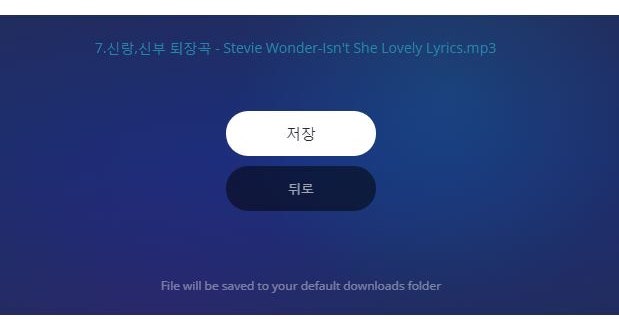
세세하게 조절하려면 돋보기 부분을 선택해서 조절하세요. ‘+’ 돋보기를 선택해서 음원을 좀 더 자세히 보면서 조절할 수 있습니다.저는 기본적으로 손질을 사용했어요. 연마를 사용하면서 돋보기를 이용하여 크기를 키우고 음원의 시작 부분을 조절하였습니다. 그리고 손으로 조절하기 어려운 세세한 부분은 인출 시간 조절로 설정했습니다.정말 편하게 작업했어요.저장을 누르면 음원을 변환 중이라고 뜨는데요.배경도 변경할 수 있을 것 같습니다.굳이 변경할 것은 없습니다.저장되었음을 알려주면서 벨소리, 알림, 메일 알림, 연락처, 공유까지 가능하게 해줍니다.나는 공유하기로 내 카카오톡에도 보내놨어요. 혹시 잃어버릴지도 모르니까요.그보다 더 선명하게 보이는 피지오겔 광고…공유대상이 너무 많아서 편하게 선택하시면 되요!! 앱이 너무 좋아서 결혼준비중이신 분들께 마구잡이로 추천드려요! 무료이니 편하게 다운로드 받아보세요!그럼 저는 이만 실례하겠습니다.다음에는 포토테이블 리뷰하러 올게요!