#넷플릭스 #넷플릭스 #크롬확장프로그램 #HD화질 #예고편
<넷플릭스 프리미엄 요금제 확인> 넷플릭스 회원가입과 요금제 포스팅 표시(클릭) <넷플릭스 단축키 알아보기>
- 바로가기 키 S – 오프닝 스킵
- 2. 바로가기 M-소음(무음상태 전환) 키보드 M을 누르면 뮤트상태로 설정되고 다시 M을 누르면 원래의 사운드 볼륨으로 돌아갑니다.
- 3. Enter 또는 스페이스 바 화면 정지, 재생 시에는 스페이스 바 또는 엔터를 누르면 멈춘 화면이 다시 재생됩니다.
- 4. F-전체 화면표시 전체화면 종료시에는 다시 F를 누르거나 ESC를 클릭하여 전체화면에서 표시됩니다.
- 5. 키보드 화살표 사용 키보드 위쪽(↑) 및 아래쪽(↓) 화살표는 사운드 볼륨을 조절합니다 왼쪽(←) 및 오른쪽(→)은 되감기 기능으로 왼쪽 화살표 키보드는 10초 이전이며 오른쪽 화살표는 10초 빨리 되감기로 작동합니다.ex) 왼쪽 화살표 키보드를 3회 누르면 30초 전의 화면으로 돌아갑니다.<넷플릭스 HD화면으로 시청>
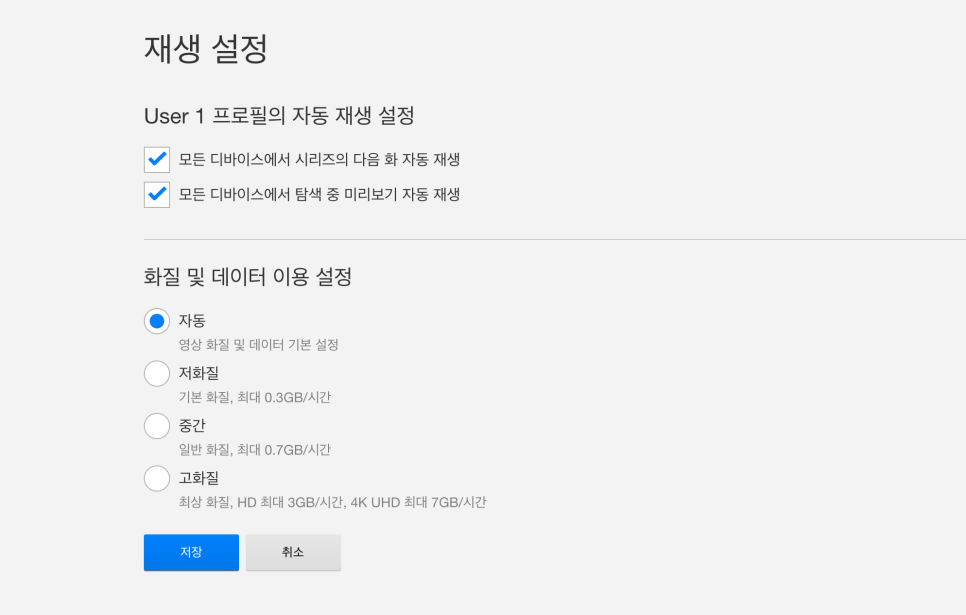
- 재생 설정 페이지를 확인하면, 화질이나 데이터 이용 설정을 변경할 수 있습니다.재생 설정 페이지의 기본 화질이 자동적으로 설정되어 있으므로 HD 고화질로 변경합니다.(스탠다드 및 프리미엄 요금제는 HD 화질 지원)
- 페이지에서 넷플릭스 HD 고화질 설정(클릭)
넷플릭스 HD 고화질 설정<노트북 세로 화면에서 넷플릭스 시청>
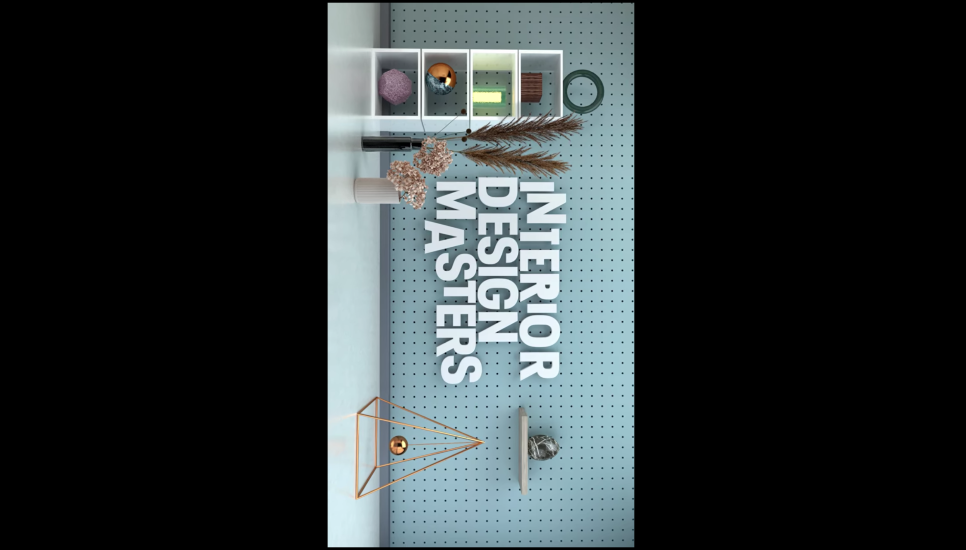
스마트폰이 아닌 노트북으로 장기간 시청하면 불편하다면 화면을 90도로 바꿔 시청할 수 있습니다.책을 두 손으로 받쳐 읽는 것처럼 가벼운 노트북이라면 크롬 확장 프로그램을 이용하여 세로 화면으로 시청해 보세요.넷플릭스플립확장프로그램크롬에추가하기(클릭)

넷플릭스 노트북 화면
넷플릭스 노트북 세로 화면 <Netflix 예고편 자동 플레이 기능 끄기>
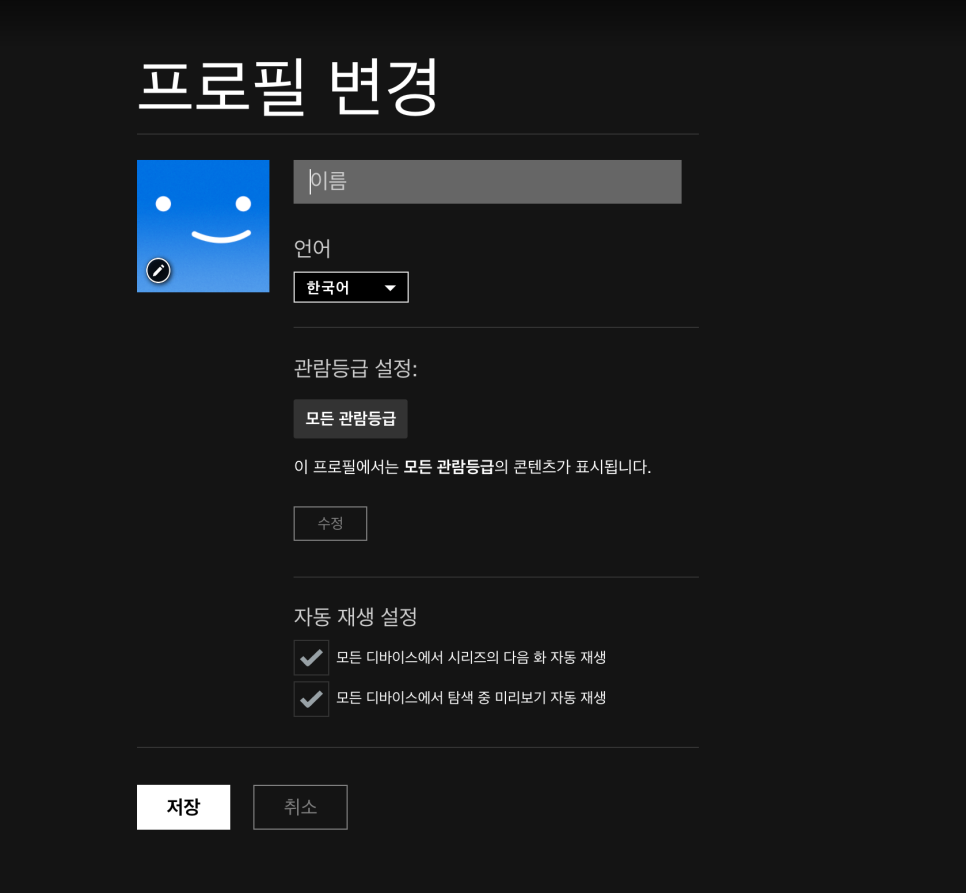
넷플릭스 홈 콘텐츠 화면 스크린을 스크롤하면 커서가 콘텐츠를 지나면서 자동 재생되는 예고편 기능을 제어하는 방법입니다.화면 스크롤 다운로드를 하면서 원치 않는 콘텐츠 예고편이 재생되어 불편하다면 상단 프로필 관리를 클릭한 후 프로필 변경 페이지에서 하단 자동재생 설정에 체크된 부분을 해지합니다.자동재생 설정 체크를 삭제하면 홈 화면 콘텐츠에 커서를 올려도 예고편 미리보기 동영상이 재생되지 않습니다.

자동 재생 설정 오프