안녕하세요. 채팅창입니다. 거의 제 컴퓨터 사양의 시각 주제에 있어서 국민 프로그램이라고 할 수 있습니다. 저도 아주 어렸을 때부터 꾸준히 사용해 온 프로그램이에요. 무료로 가볍고 간편하게 CPU, 그래픽카드, 메인보드, 메모리 정보에 손쉽게 벤치마크도 돌릴 수 있어 다양하게 활용할 수 있습니다. 오늘은 CPU-Z 다운로드 방법 및 사용법에 대해 간략히 살펴보겠습니다.
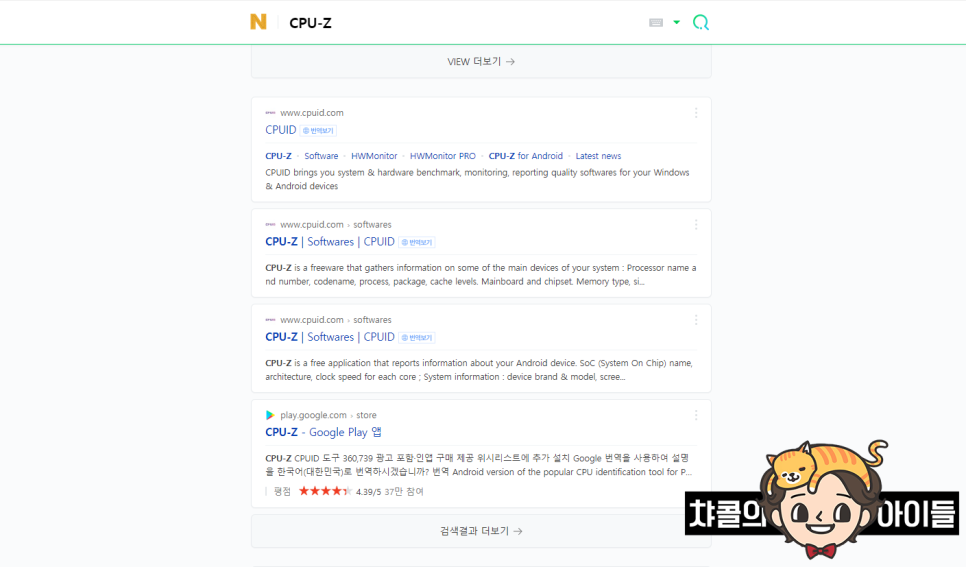
네이버에서 CPU-Z라고 검색하면 여러 개의 목록이 나옵니다. 아래로 쭉 내려가시면 웹사이트 항목이 나옵니다. 여기서 첫 번째 CPUID 항목에 들어가세요.
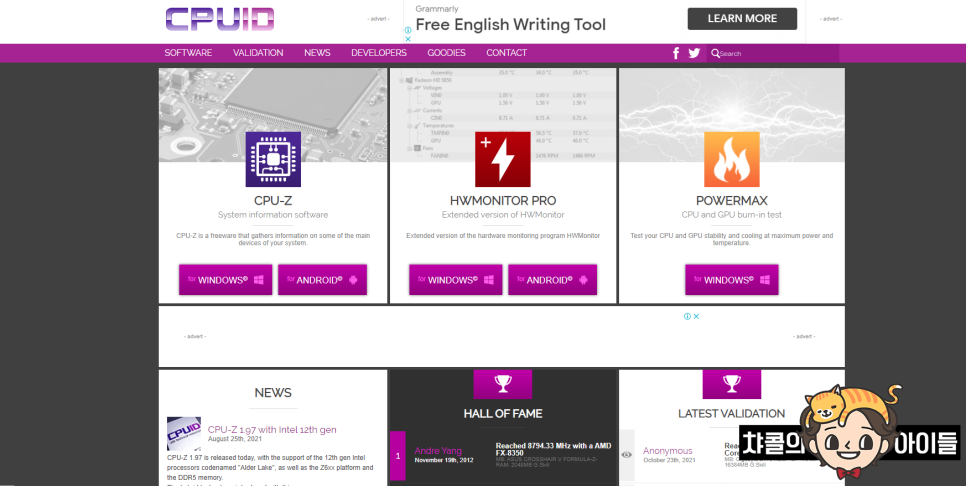
그러면 위와 같은 공식 홈페이지가 나옵니다. 해당 업체가 운영하고 있는 3가지 소프트웨어를 확인할 수 있습니다. 테마 CPU-Z와 HWMONITOR PRO, POWERMAX입니다. CPU-Z 항목 아래에서 해당하는 OS를 선택합니다. Windows 같은 경우는 Windows 를 Android 스마트폰의 경우는 ANDROID 항목에 들어갑니다.
그러면 광고창이 뜨게 됩니다. 여기서 close를 클릭하면 창이 사라집니다.
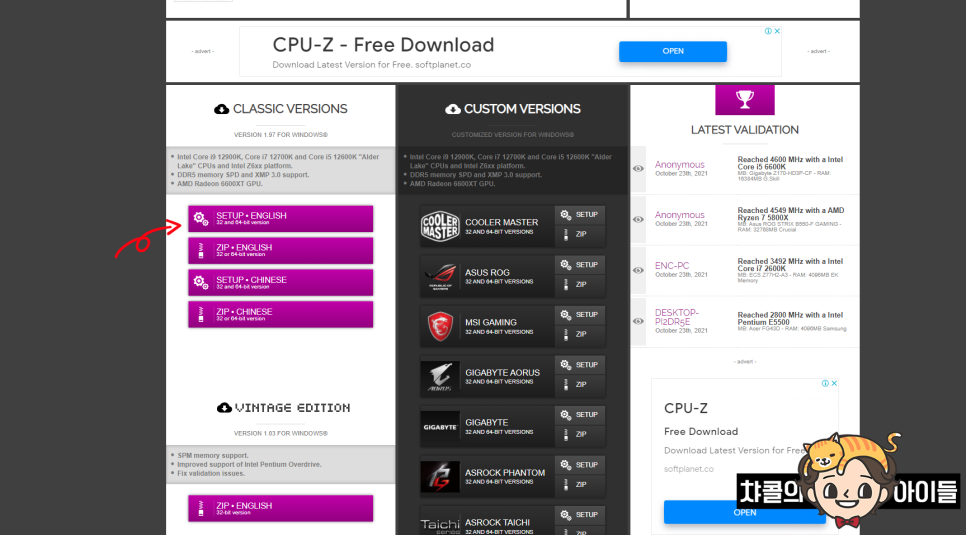
안쪽에 복잡하게 여러 항목을 두고 있지만 따로 로그인 할 필요 없이 무료로 이용 가능합니다. 왼쪽에 클래식 버전 항목이 있습니다. 맨 위의 SETUP, ENGLISH 항목을 클릭해주세요.
그러면 CPU-Z 다운로드 페이지로 이동합니다. DOWNLOADNOW! 항목을 클릭해주세요.
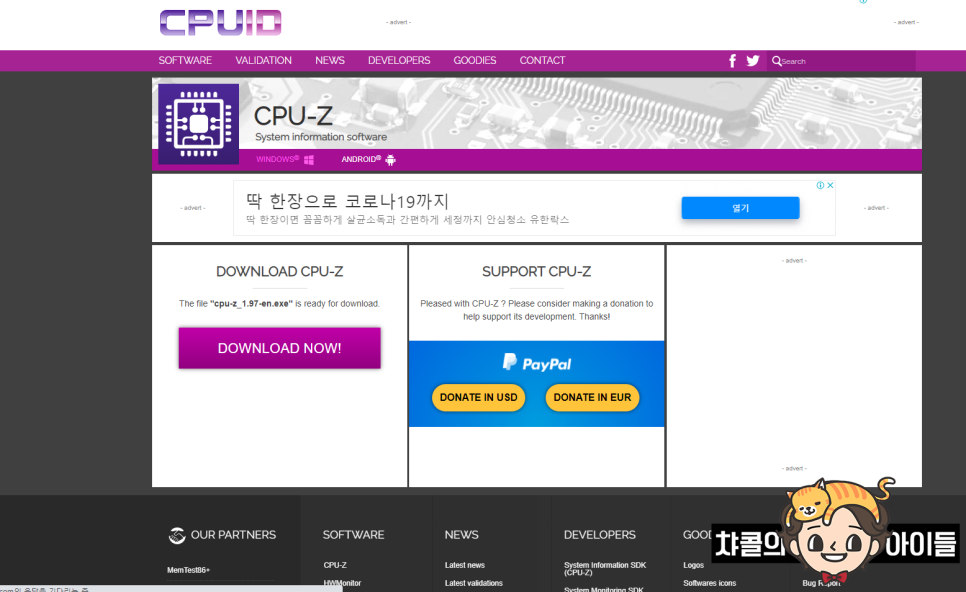
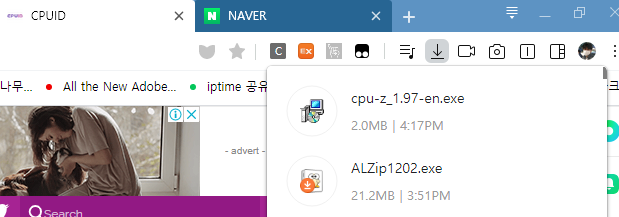
그러면 2MB 용량의 설치 파일이 다운로드 됩니다. 바로 실행해주세요.
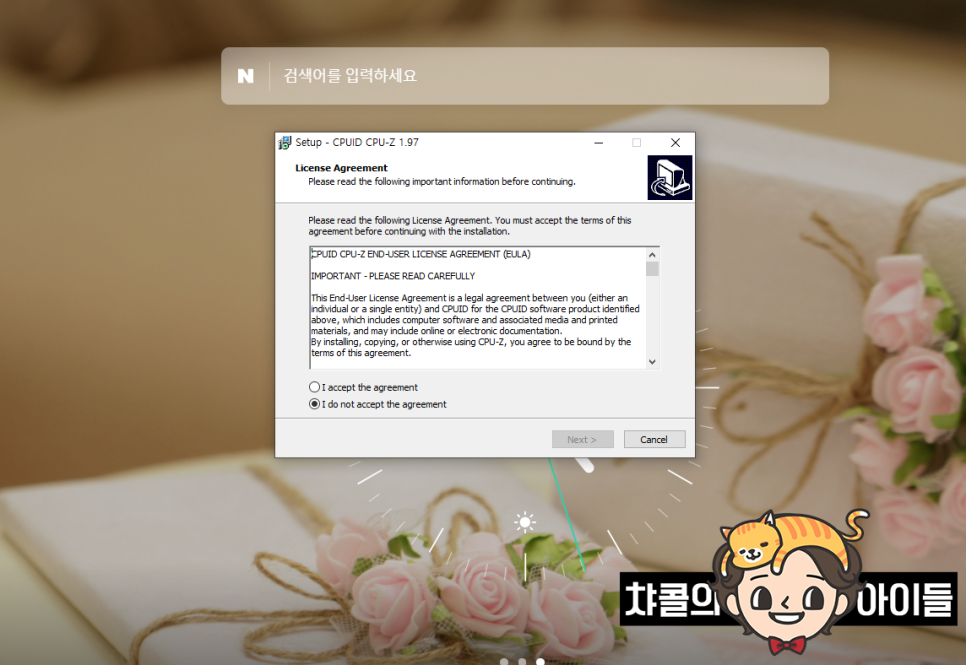
동의를 구합니다. 읽어보고 Iaccept 항목을 체크하고 next를 클릭합니다.
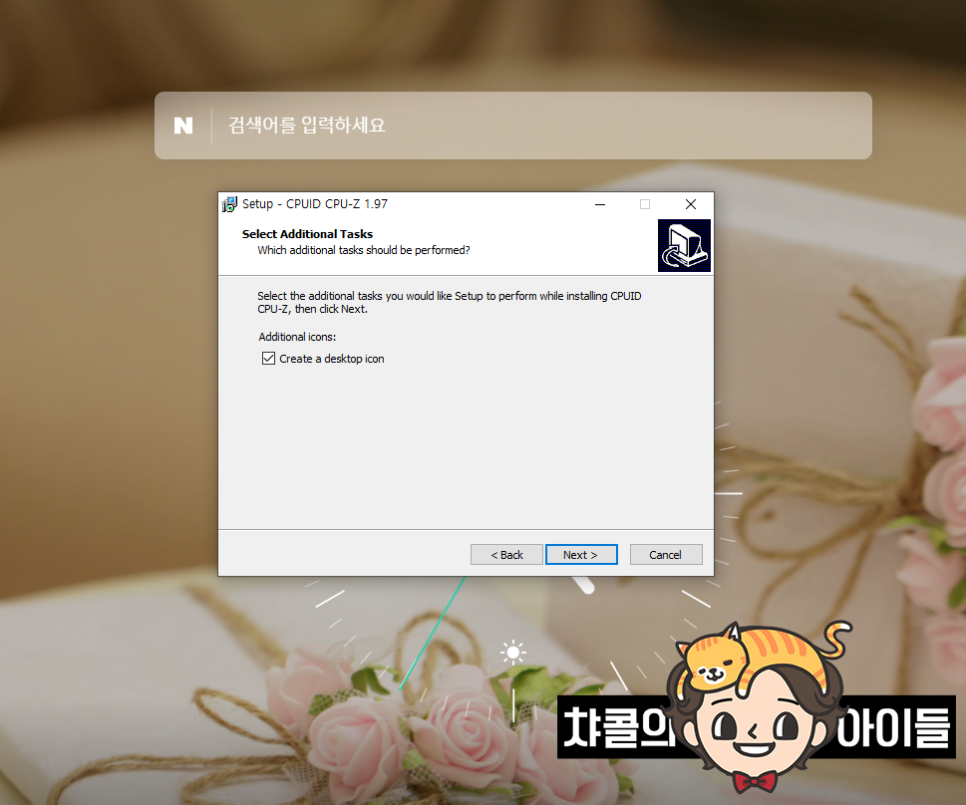
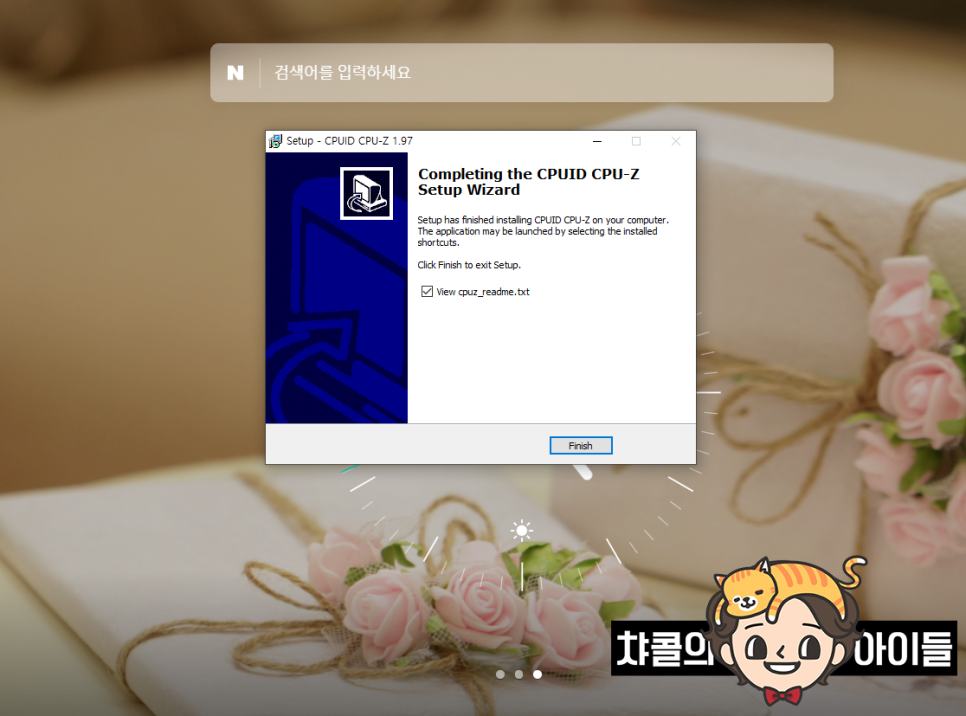
다음- 다음을 눌러 설치를 완료합니다. readme.txt 파일을 보냐고 물어보는데 굳이 그럴 필요는 없습니다.

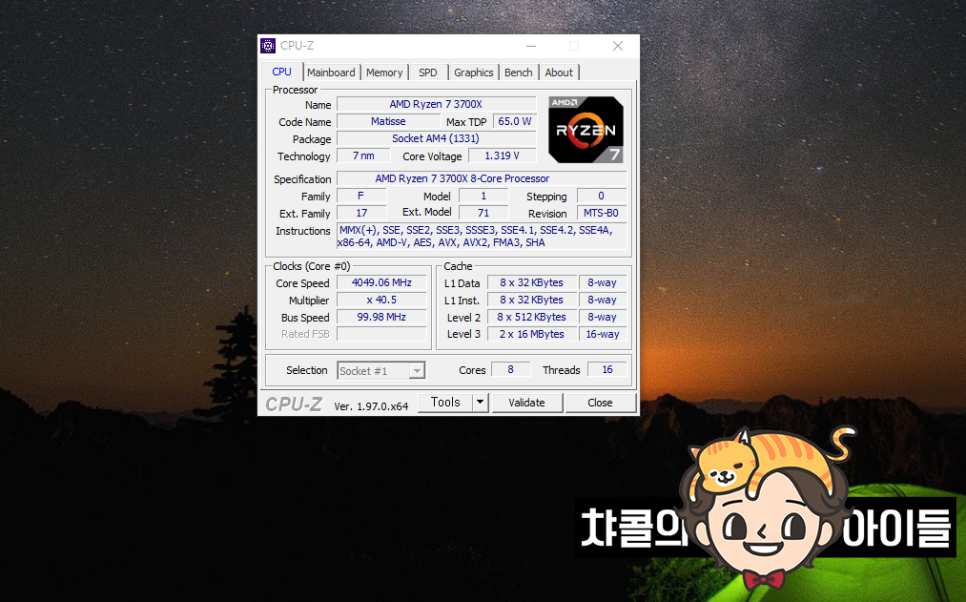
이 프로그램을 실행하면 CPU 탭을 시작으로 해당 다양한 컴퓨터 및 노트북 사양 정보를 확인할 수 있습니다. 저는 AMD라이젠 73700X 제품을 사용하고 있습니다. 7나노 공정으로 8개의 코어와 16개의 스레드로 구성되어 있습니다. 오버클럭을 조금 해서 규격보다 조금 높은 코어 스피드를 보여주고 있습니다.
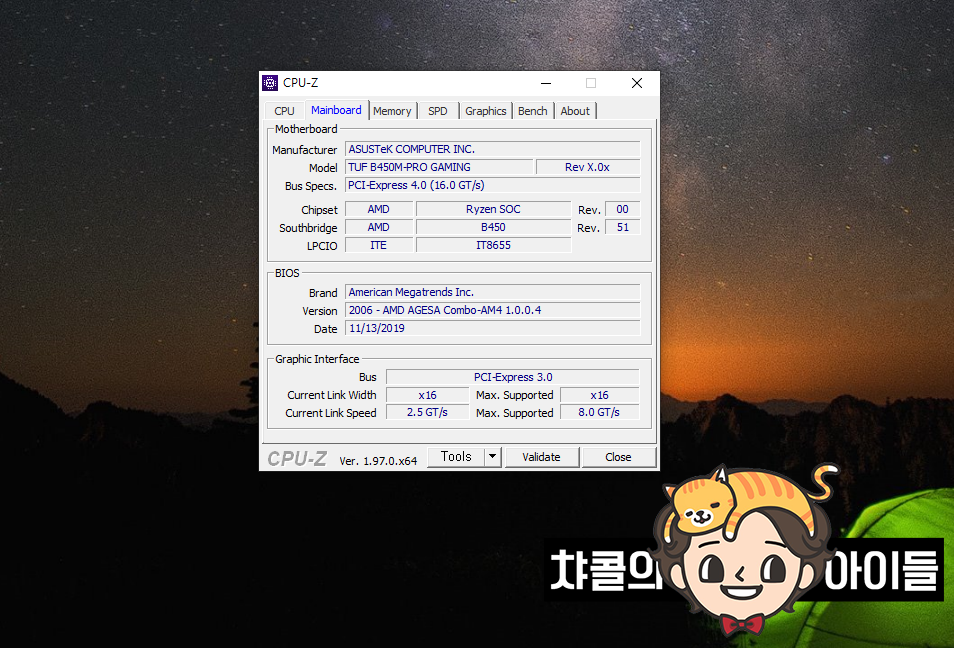
메인보드 항목을 클릭합니다. ASUS의 TUFB 450M-PRO 제품이 설치되어 있는 것을 확인할 수 있습니다. 바이오스 버전이 2019년으로 되어 있습니다. 조만간 업데이트 정보를 확인하고 업데이트 해야 할 것 같아요.
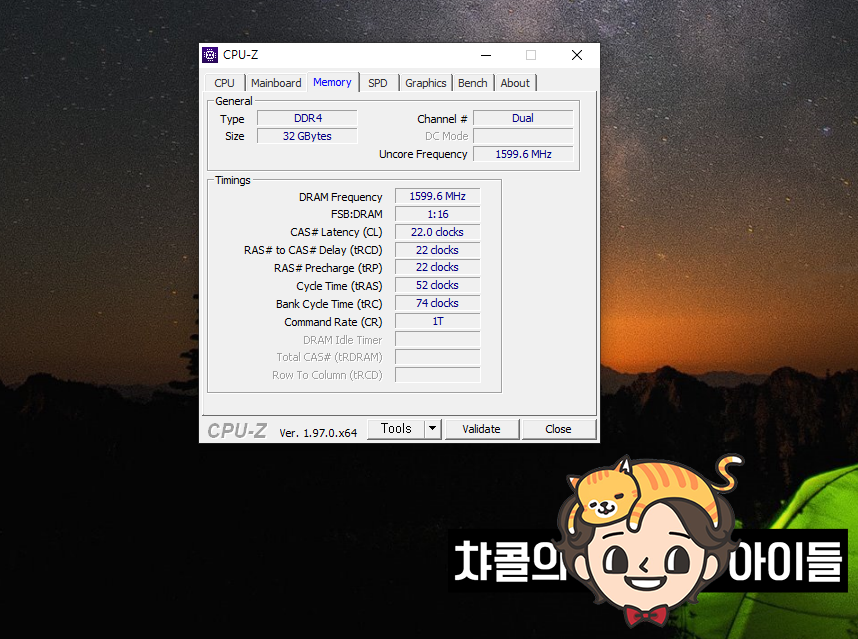
메모리는 DDR432GB입니다. 저가 제품을 사용했으면 타이밍이 별로 좋지 않아요. 삼성 것을 사용하면 좀 더 잘 나올 거예요. 램 오버로 할까 생각했습니다만, 내구성이 약한 램이기 때문에 그대로 두기로 했습니다.
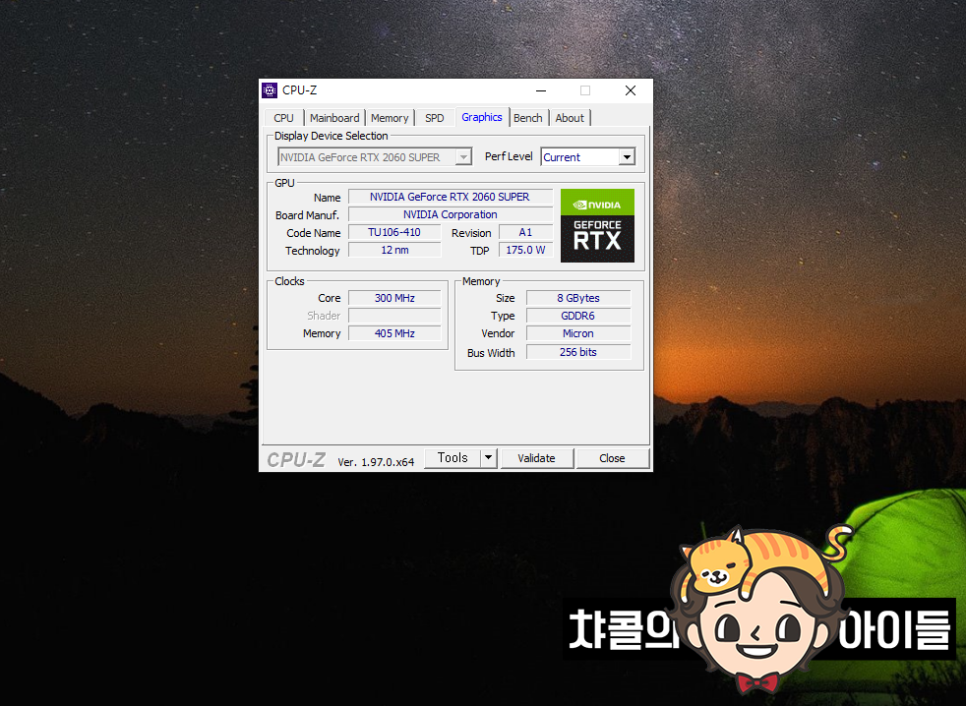
그래픽카드 탭을 눌러보면 지포스 RTX2060 SUPER 제품임을 알 수 있습니다. 클럭코어나 메모리에 관한 정보 등도 확인할 수 있습니다.

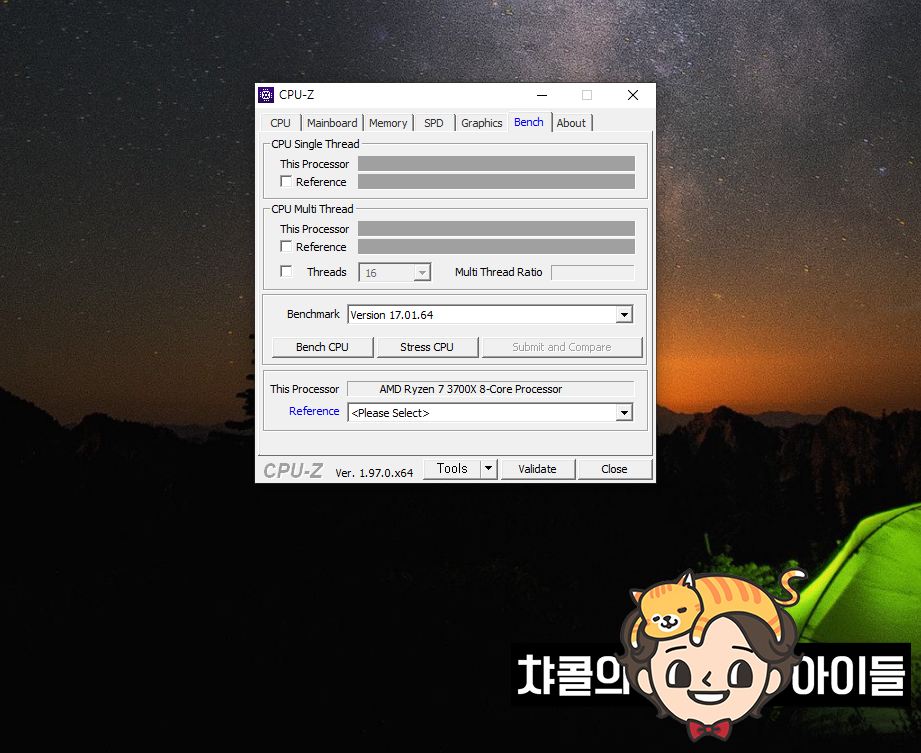
마지막 항목에서는 벤치마크를 알아볼 수 있는 항목입니다. 정확도는 떨어지지만 대략적으로 조사하기에는 괜찮습니다. 제 컴퓨터 사양의 시각은 테마에서 빼놓을 수 없는 CPU-Z의 다운로드와 사용법에 대해 알려드렸습니다. 참고 부탁드립니다.인플루언서 팬이 되면 다양한 IT 정보를 빠르게 받아볼 수 있습니다.네이버 IT/테크 인플루언서 차콜(CHACOAL)